
Libris Translate 0.28.0 · Guide utilisateur
Votre première traduction
Du fichier source au livre traduit, prêt à relire et à télécharger.
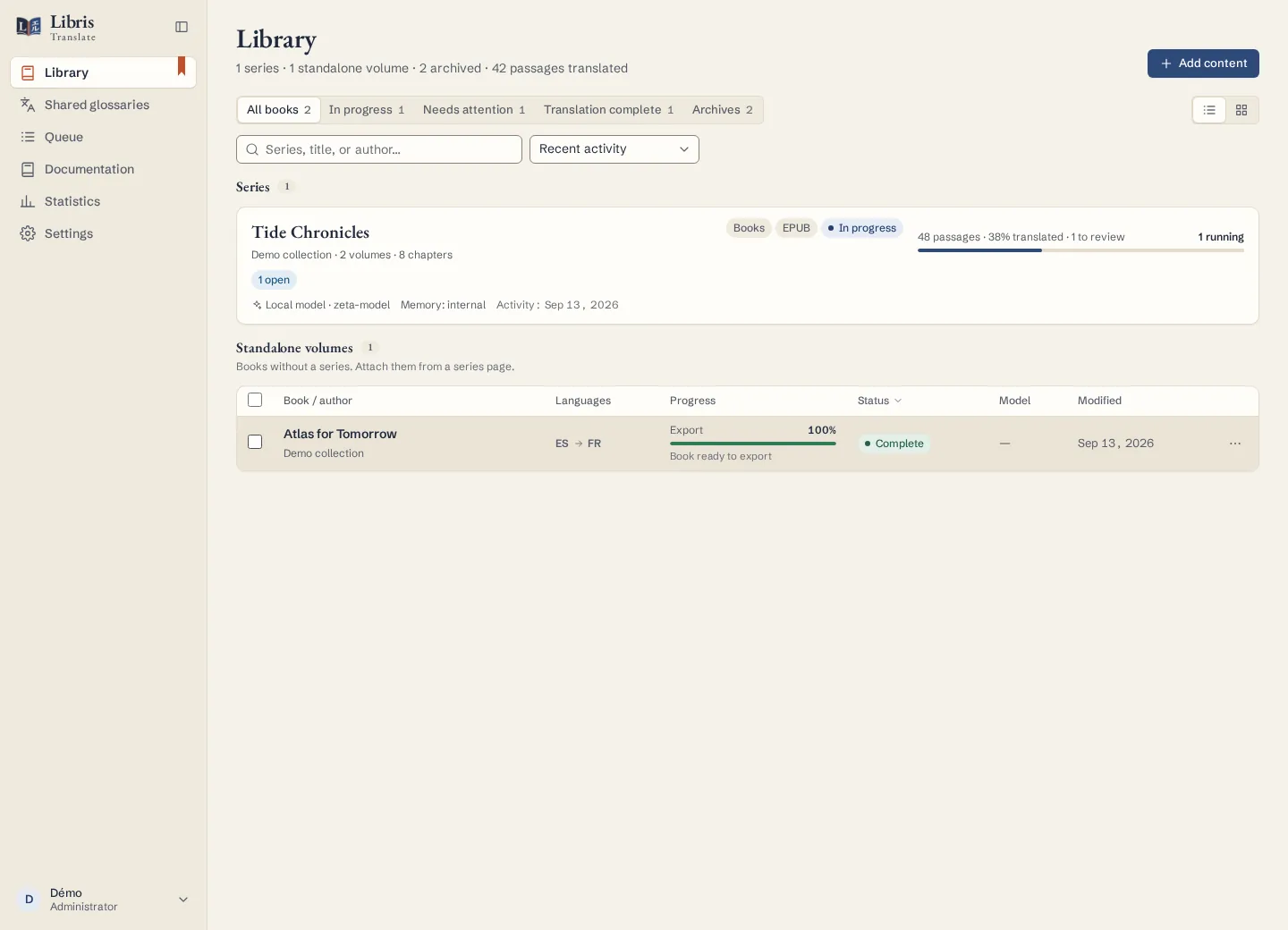
En vidéo
Ce que montre la vidéo, étape par étape
- Avant de commencer : un serveur Linux x86-64 avec Docker Engine 26 ou plus récent et Compose v2, 2 Go de mémoire libre, un modèle de langage et le courriel de licence.
- Étape 1 : vérifier Docker avec sudo docker compose version.
- Étape 2 : se connecter au registre avec sudo docker login registry.libris-translate.com, l’identifiant et le jeton du courriel de licence.
- Étape 3 : lancer la commande d’installation officielle ; l’installateur de l’image prend le relais, crée /opt/libris et démarre PostgreSQL, la migration, l’API, le worker et la passerelle Codex.
- Étape 4 : vérifier l’installation avec curl --fail http://127.0.0.1:8088/health, puis lire le mot de passe administrateur avec sudo grep '^BOOTSTRAP_' /opt/libris/.env.
- Étape 5 : se connecter en admin sur http://localhost:8088.
- Étape 6 : activer la licence dans Paramètres › Licence.
- Étape 7 : ajouter un modèle dans Paramètres › Providers LLM ; ici, un provider « Codex · compte ChatGPT », connecté par code d’appareil, avec le modèle GPT-6 Luna.
- Étape 8 : ajouter un EPUB avec « Ajouter du contenu », puis « Importer et lancer tout le pipeline » ; le pilote automatique mène le livre jusqu’à l’EPUB final.
Parcours
- Connectez-vous à Libris Translate. Avant toute traduction, un administrateur active la licence dans Paramètres › Licence et ajoute un provider dans Paramètres › Providers LLM. S’il le permet, vous pouvez aussi ajouter un provider avec votre propre clé dans Mon compte › Mes providers.
- Dans la Bibliothèque, cliquez sur « Ajouter du contenu ». Indiquez ce que vous ajoutez et où le ranger, puis déposez les fichiers. Rien n’est importé avant la dernière étape : vous pouvez revenir en arrière à tout moment.
- À l’étape Pré-analyse, contrôlez les titres et les numéros de volume ou de chapitre proposés. À l’étape Confirmation, choisissez les langues source et cible, le provider et la qualité, et lisez l’estimation affichée sous « Avant d’importer ».
- « Importer et lancer tout le pipeline » confie le livre au pilote automatique : analyse, traduction, relecture et arbitrage s’enchaînent sans rien vous demander. Avec « Importer uniquement », le livre attend que vous le lanciez depuis sa page. Un livre est compté dès son import ; celui qui demande plus de mots qu’il n’en reste au quota de la licence, marge comprise, ne peut pas être importé : l’estimation le signale, avec la date du nouveau quota, et les boutons d’import restent désactivés.
- Une fois le livre terminé, lisez l’onglet Bilan & récupération, puis commencez la relecture par les passages les moins bien notés dans l’onglet Qualité. Téléchargez enfin le résultat avec « Exporter ».
À savoir
La licence décompte les mots du texte source une seule fois, à l’import du livre, même s’il est supprimé ensuite sans avoir été traduit ; le traduire, le relancer ou en corriger un passage ne coûte ensuite plus rien. Le provider facture à part ce qu’il consomme. Un passage qu’aucun modèle n’a pu traduire garde son texte original et figure dans l’onglet Bilan & récupération : consultez-le avant de diffuser le livre.
Exemple fictif
Commencez par un seul chapitre fictif, par exemple « Mara Returns to the Lighthouse », de l’anglais vers le français. Corrigez une phrase à la main, puis exportez un EPUB bilingue pour lire les deux textes côte à côte.