
Libris Translate 0.28.0 · Guide utilisateur
Catégorie : Traduire et relire
Corriger et valider les passages
Source et traduction côte à côte, et vos corrections protégées.
En vidéo
Ce que montre la vidéo
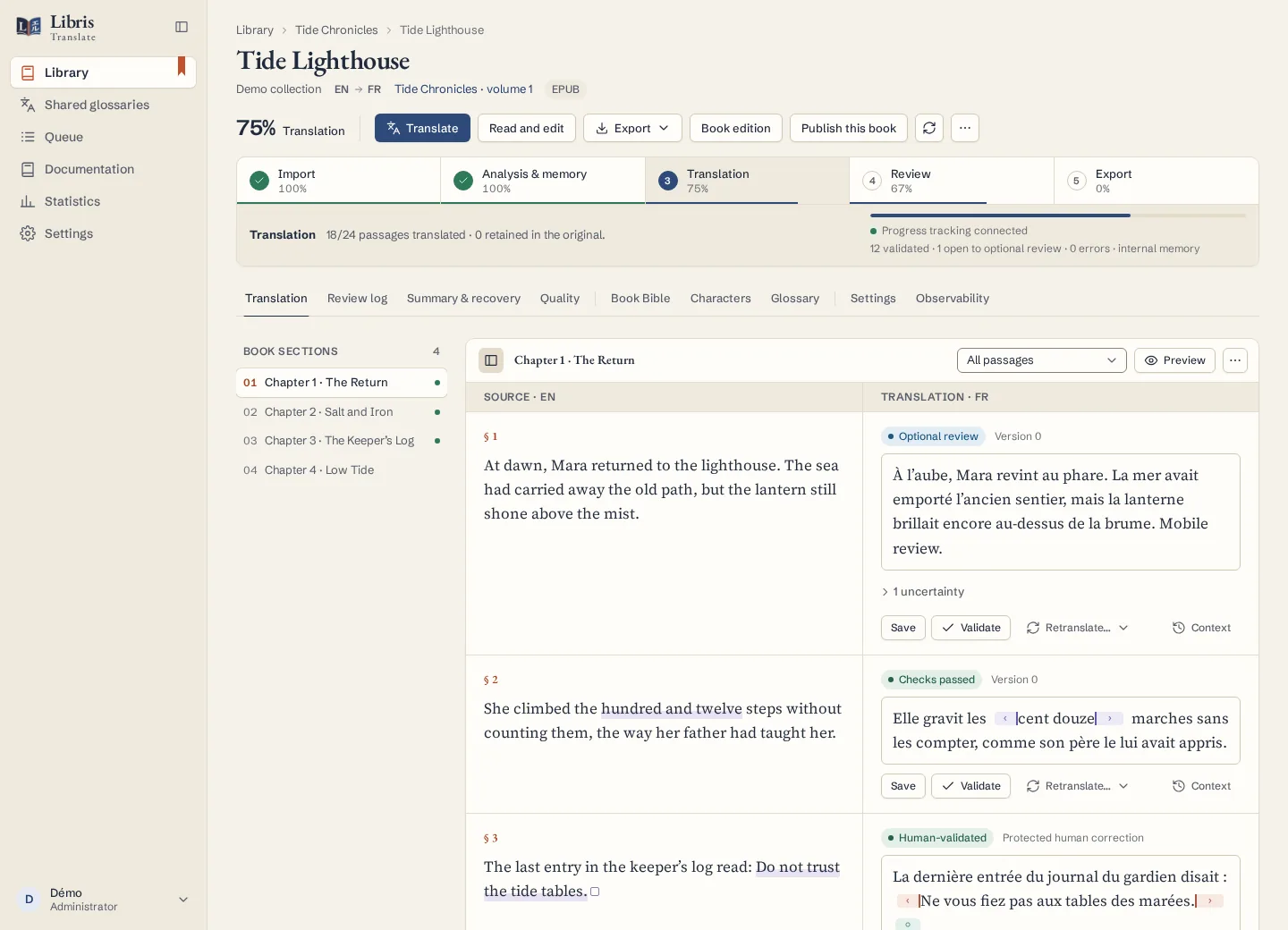
- Le texte anglais à gauche, la traduction française à droite, passage par passage, avec l’état de chaque passage.
- Le curseur s’arrête sur le bouton Valider d’un passage.
Parcours
- Ouvrez l’onglet Traduction et choisissez un chapitre parmi les sections du livre. « Filtrer les passages » réduit la liste à Relecture facultative, Erreurs, Incertitudes, Refus du provider ou Originaux conservés.
- Corrigez la traduction et cliquez sur « Enregistrer » : le passage devient une correction humaine protégée, que le pilote automatique ne réécrira pas. Cliquez sur « Valider » pour un passage relu que vous gardez tel quel.
- « Retraduire… » propose « Avec plus de contexte » et « Avec une instruction… ». « Consignes du passage… » garde une consigne pour la prochaine traduction de ce passage, et « Instructions de la section » valent pour tous les passages de la section.
- « Contexte / historique / Ask AI » ouvre l’inspecteur du passage : le contexte réellement envoyé au modèle, l’historique des versions avec « Restaurer comme correction humaine », la critique, et « Demander à l’IA » pour interroger le modèle sur une phrase sans modifier le passage.
- « Prévisualiser » affiche le chapitre mis en page. « Télécharger ce chapitre (.txt) » et « Télécharger ce chapitre (.md) » en donnent une copie à relire ailleurs.
À savoir
Si une nouvelle version du passage arrive pendant votre saisie, Libris Translate vous fait choisir entre « Recharger la version du serveur » et « Conserver ma saisie » avant d’enregistrer. Laissez en place les repères colorés ⟦…⟧ : ils portent la mise en forme du livre, italique ou lien par exemple. Un passage marqué « Conserver l’original pour l’export » reste compté comme non traduit et figure dans l’export partiel. L’aperçu simplifie la mise en forme et désactive scripts et ressources externes.
Exemple fictif
Dans un chapitre fictif, remplacez une « lanterne » trop littérale par « feu du phare », enregistrez, puis ouvrez l’historique pour comparer votre correction à la version du modèle.