
Guide d’utilisation de Libris
Pour déposer un livre terminé dans Calibre-Web, Komga ou Kavita, consultez le guide de publication en bibliothèque : réglages, montage du dossier, suivi des tentatives et distinction entre fichier déposé et livre réellement indexé.
Ce guide s’adresse à celles et ceux qui traduisent avec Libris au quotidien. Il suit l’interface écran par écran : vous y apprendrez à ranger vos livres en séries, à importer des EPUB ou des chapitres, à laisser le pilote automatique mener un livre jusqu’au résultat, à relire et corriger ce qui vous importe, puis à exporter. Les dernières parties concernent les administrateurs (paramètres de l’installation) et les jetons d’API.
L’installation elle-même est décrite dans le guide Docker, et chaque réglage de l’installation dans la référence de configuration. L’interface existe en français et en anglais ; les captures de ce guide montrent la version anglaise, les libellés cités sont ceux de la version française. L’interface et ce guide appellent provider le service de modèle de langue que Libris utilise.
Sommaire
- Premiers pas
- Votre premier livre en cinq minutes
- La bibliothèque
- Ajouter du contenu
- La page d’un livre
- Le pilote automatique
- Traduire, relire et corriger
- La mémoire du livre : Book Bible, personnages, glossaire
- Réglages d’un livre
- Exporter
- Les séries
- Glossaires partagés
- La file d’attente
- Documentation
- Mon compte et les jetons d’API
- Paramètres de l’installation (administrateurs)
- Comprendre la traduction
- Questions fréquentes
Premiers pas
Se connecter
Ouvrez l’adresse de votre installation (par défaut http://localhost:8088 sur la machine qui l’héberge). Au tout
premier accès, le compte est celui défini dans le fichier .env de l’installation : BOOTSTRAP_USERNAME
(admin par défaut) et le mot de passe BOOTSTRAP_PASSWORD. Ce compte est administrateur. Changez son mot de
passe dans Mon compte dès la première connexion.
L’écran de connexion permet déjà de choisir la langue et le thème. Si votre session expire ou est révoquée, Libris vous ramène à cet écran avec le message « Votre session a expiré ou a été révoquée. Reconnectez-vous. »
Se repérer
La barre latérale à gauche mène à la Bibliothèque, aux Glossaires partagés, à la File d’attente et, pour les administrateurs, aux Statistiques et aux Paramètres. Le bouton en haut de la barre la réduit à une colonne d’icônes (Réduire la barre latérale). Sur téléphone ou fenêtre étroite, elle devient un menu qui s’ouvre avec le bouton Menu en haut de l’écran.
En bas de la barre, le menu du compte (votre nom et votre rôle) donne accès à :
- Mon compte : nom d’utilisateur, mot de passe, sessions et jetons d’API ;
- Langue : Français ou English, mémorisée dans ce navigateur ;
- Thème : Clair, Sombre ou Système (qui suit le réglage de votre appareil) ;
- Déconnexion.
Les messages d’erreur du serveur s’affichent dans un bandeau en haut de page (Fermer l’erreur le masque), dans la langue de l’interface.
Au clavier, le lien Aller au contenu (touche Tab en haut de page) saute la navigation ; toutes les commandes ont un contour de focus visible.
Avant de traduire : un provider
Libris ne contient pas de modèle de langue : il utilise celui que vous lui indiquez, appelé provider. Un administrateur l’ajoute une fois dans Paramètres › Providers LLM (voir Providers LLM). Sans provider, un livre peut être importé mais ni analysé ni traduit.
Votre premier livre en cinq minutes
- Dans Paramètres › Licence, saisissez votre clé de licence, puis cliquez sur Activer.
- Vérifiez qu’un provider existe dans Paramètres › Providers LLM et que le bouton Tester / détecter les modèles répond.
- Dans la Bibliothèque, cliquez sur Ajouter du contenu (ou glissez vos fichiers sur la page).
- Choisissez Livres EPUB, puis une destination : une Nouvelle série, une Série existante ou Volume unique.
- Déposez le fichier, vérifiez le titre et le numéro proposés, puis Continuer.
- À l’étape Confirmation, choisissez le provider, les langues (codes BCP 47 comme
en,fr,ja) et la qualité, puis cliquez sur Importer et lancer tout le pipeline.
C’est tout. Le pilote automatique analyse, traduit, relit et arbitre chaque passage, sans rien vous demander. Suivez l’avancement sur la page du livre ; quand il a fini, le bouton Télécharger l’EPUB (ou Télécharger les chapitres pour un volume texte) apparaît.
N’importez que des textes que vous avez le droit de traduire. Les passages traités sont envoyés au provider choisi.
La bibliothèque
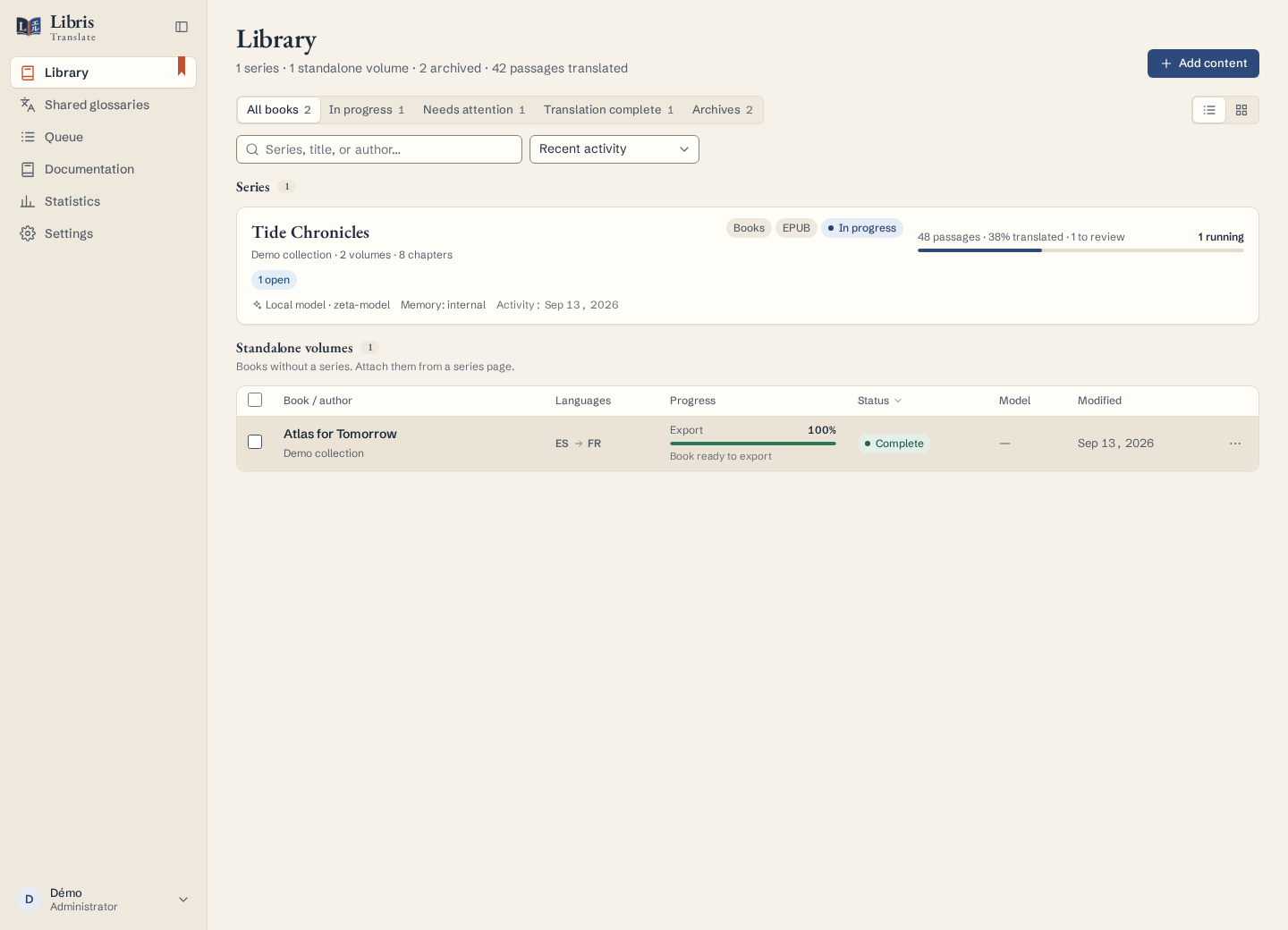
La bibliothèque est organisée en séries → volumes → chapitres. Une série regroupe les volumes d’une même œuvre ; un volume est l’unité de travail (analyse, traduction, relecture, export) ; un EPUB rangé hors de toute série est un volume unique. Une webnovel importée chapitre par chapitre range ses chapitres dans le flux continu de sa série, ou dans des volumes texte numérotés.
L’en-tête résume la bibliothèque (séries, volumes uniques, archivés, passages traduits) et porte le bouton principal Ajouter du contenu. Vous pouvez aussi déposer des fichiers n’importe où sur la page : l’assistant d’import s’ouvre avec eux.
Séries
Les séries apparaissent en premier, chacune sur une carte :
- nom, auteurs, nombre de volumes et de chapitres, mention flux continu pour une webnovel ;
- type (Livres ou Webnovel), formats (EPUB, TXT, JSON…), badge Partagée si quelqu’un vous l’a partagée, et état ;
- progression cumulée (« 38 % traduit · 12/48 validés ») et nombre de travaux en cours ;
- points à examiner : passages ouverts à une relecture facultative, erreurs, chapitres à revoir (leur contexte a changé depuis leur traduction), Volumes manquants ou Volumes en double, envois de mémoire en attente ou en échec ;
- provider et modèle, source de mémoire et date de dernière activité.
Cliquez sur le nom d’une série pour ouvrir sa page.
Volumes uniques
Viennent ensuite les livres sans série, en Tableau ou en Cartes (les deux boutons à droite des filtres ; sur un écran étroit, les cartes s’imposent). Le tableau montre le livre et son auteur, les Langues, l’Avancement de l’étape en cours, le Statut, le Modèle et la date de modification. Le menu ⋯ de chaque ligne propose Ouvrir, Archiver ou Restaurer, et, pour un livre archivé, Supprimer.
Pour ranger un volume unique dans une série, ouvrez la page de la série et utilisez Rattacher un volume unique, ou changez le champ Série dans les réglages du livre.
Rechercher, filtrer, trier
- La recherche (Série, titre ou auteur…) porte sur le nom des séries, leurs auteurs et les titres de leurs volumes, sans tenir compte des accents ni de la casse.
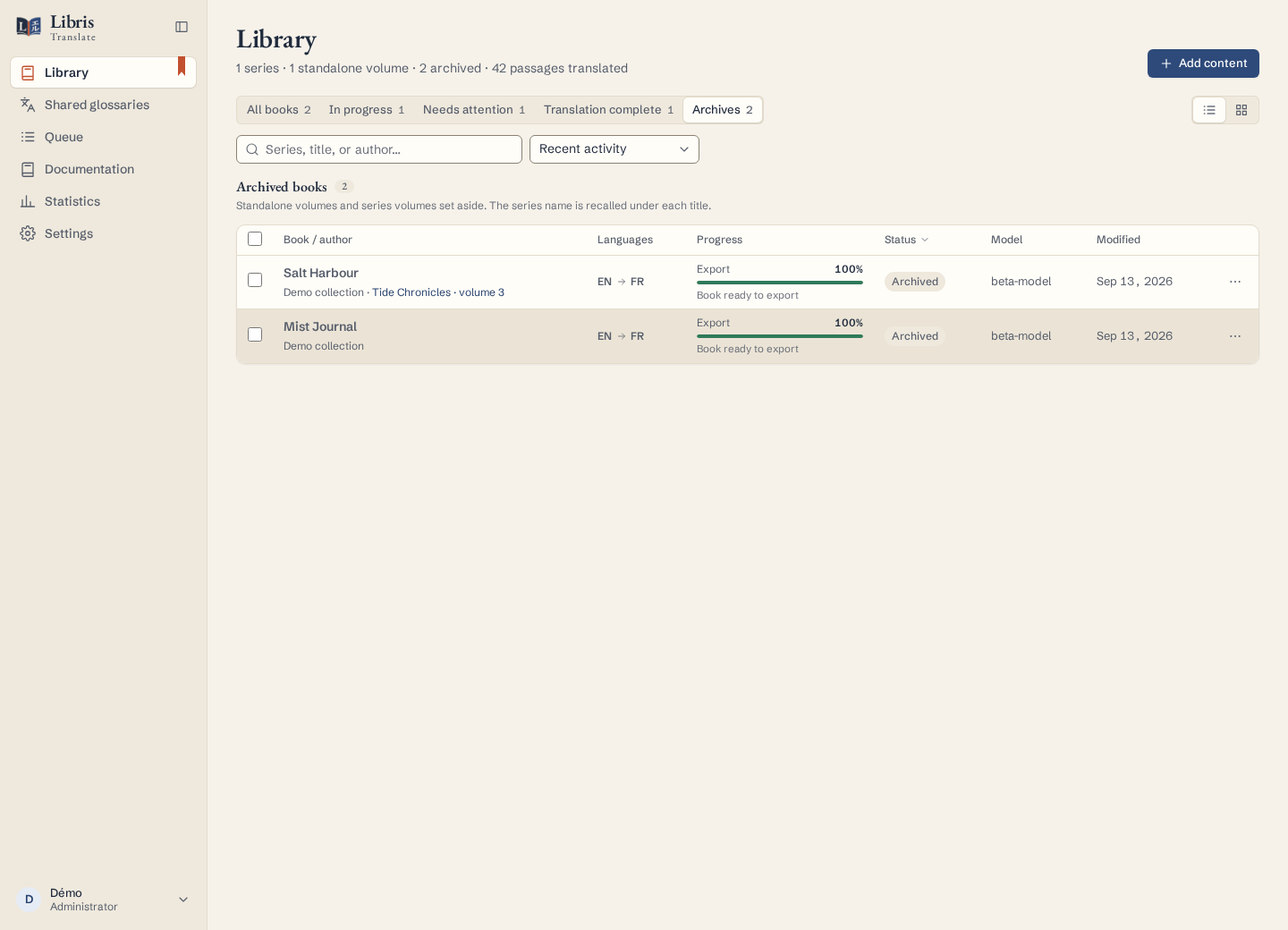
- Les filtres : Tous les livres, En cours, À examiner (erreurs, refus, alertes, livres bloqués ou en attente), Traduction complète et Archives (tous les livres archivés, volumes uniques comme volumes d’une série). Chacun affiche son nombre.
- Le tri : Dernière activité, Titre, Statut ou Modèle.
Si rien ne correspond, Effacer les filtres rétablit la vue complète.
Agir sur plusieurs volumes
Cochez des volumes uniques (ou la case d’en-tête pour tous ceux affichés) : une barre d’actions apparaît en bas de l’écran.
- Configurer… ouvre Configurer les livres sélectionnés : provider commun, langue cible, source mémoire, qualité et instructions communes. Les champs laissés sur « Conserver » ne changent rien. La partie Série range la sélection dans une Série commune à partir d’un Premier volume, soit dans l’ordre actuel (Appliquer sans renuméroter), soit par titre (Numéroter par titre), ou la sort de sa série (Retirer de la série).
- Analyser, Traduire et Exporter les EPUB (une archive de tous les EPUB).
- Le menu Plus d’actions : Mettre la sélection en pause, Reprendre la sélection, Annuler les analyses, Annuler les traductions, Archiver la sélection et Supprimer la sélection (après confirmation).
Un compte rendu indique ensuite, livre par livre, ce qui a été fait.
Dès qu’un livre archivé est dans la sélection, la barre le dit et n’offre plus que ce qui s’applique à un livre au repos : Configurer…, Exporter les EPUB, Restaurer la sélection et Supprimer la sélection. Les actions qui appelleraient le modèle (Analyser, Traduire, pause, reprise, annulations) sont retirées ou désactivées avec leur raison.
Archiver et supprimer
Archiver retire un livre de la bibliothèque active sans rien effacer : EPUB, traductions, mémoire et historique sont conservés. Le filtre Archives les retrouve tous, volumes uniques comme volumes d’une série : un volume archivé garde le nom de sa série et son numéro sous son titre, et n’a pas besoin d’être détaché pour être géré. Restaurer le remet à sa place, dans sa série.
Les livres archivés se cochent comme les autres, un par un ou avec la case d’en-tête : la barre d’actions permet alors de les restaurer ou de les supprimer en une fois. Seul un livre archivé peut être supprimé depuis la bibliothèque ; la suppression est définitive. Une éventuelle mémoire OpenViking distante n’est effacée que si un administrateur a activé son nettoyage (voir Mémoire · OpenViking) : pour un administrateur, la confirmation dit si ces documents seront effacés ou conservés ; pour les autres comptes, qui ne voient pas ce réglage, elle rappelle la règle. Seul le propriétaire d’un livre peut l’archiver, le restaurer ou le supprimer.
Un volume archivé quitte les totaux de sa série (nombre de volumes, chapitres, avancement) mais garde son numéro : il n’apparaît pas comme Volume manquant et son numéro reste pris. Archiver une série archive ses volumes ; la restaurer rend leur état à ceux qui avaient été archivés avec elle.
Ajouter du contenu
Le bouton Ajouter du contenu ouvre un assistant en cinq étapes (en plein écran sur téléphone). Rien n’est créé avant la dernière étape : les fichiers attendent sur le serveur, et Abandonner les supprime.
1. Format
« Que voulez-vous ajouter ? »
| Choix | Pour quoi |
|---|---|
| Livres EPUB | Un ou plusieurs EPUB 2 ou 3 : les volumes d’une série ou des volumes uniques |
| Chapitres TXT (webnovel) | Un fichier texte par chapitre, toujours rattaché à une série ; un fichier qui contient plusieurs chapitres peut être découpé à ses titres |
| Chapitres Markdown, HTML ou DOCX | Un fichier par chapitre ; titres, paragraphes, listes et citations sont traduits, le code et les tableaux restent tels quels. Choisissez le Format des chapitres |
| Restaurer une archive Libris | Un projet exporté depuis Libris (.zip), avec tout son travail, ou une série complète |
Les fichiers texte peuvent être en UTF-8 (avec ou sans BOM), en UTF-16 avec BOM ou en Windows-1252 ; leur mise en page (paragraphes, lignes vides, indentation, séparateurs de scène) est conservée.
Si vos chapitres viennent d’un aspirateur de webnovels, l’en-tête que ces outils écrivent au-dessus du texte — le nom du fichier, l’adresse d’où vient le chapitre, le pseudo du site, le crédit de l’équipe de traduction — est reconnu : il est rendu tel quel dans vos exports, jamais traduit et jamais envoyé au modèle. Traduire un crédit reviendrait à le falsifier, et un passage qui ne contient que cet en-tête fait refuser l’analyse par certains providers. Le titre du chapitre, son intertitre et le texte de l’œuvre, eux, sont traduits normalement.
Un encadré rappelle que des scripts peuvent aussi envoyer des chapitres en JSON par l’API d’automatisation, avec un jeton d’API que chaque compte crée lui-même : son lien Créer un jeton dans Mon compte › Jetons d’API ferme l’assistant et ouvre Mon compte.
2. Destination
Pour des EPUB (« Où ranger ces livres ? ») :
- Série existante : les volumes rejoignent une série de votre bibliothèque ;
- Nouvelle série : donnez son nom, ou laissez-le vide pour reprendre celui détecté dans les fichiers ;
- Volume unique : chaque EPUB devient un livre indépendant, sans série.
Pour des chapitres (« Série des chapitres ») : choisissez ou créez la série, puis « Où ajouter les chapitres ? » :
- Flux continu de la série : les chapitres s’ajoutent à la suite, sans découpage en volumes ;
- Volume existant : un volume texte déjà présent dans la série ;
- Nouveau volume : indiquez son Numéro ou repère du volume (un nombre, ou le repère libre d’un volume spécial) et, si vous voulez, son Titre du volume.
Pour une archive, indiquez son Contenu de l’archive — Un volume (le Projet complet d’un livre) ou Une série complète (Exporter la série) — puis choisissez le fichier (Choisir l’archive (.zip)) : le projet et son travail sont recréés tels qu’exportés ; les membres et le provider ne sont pas restaurés. Une archive envoyée sous le mauvais choix est refusée avec un message qui indique le bon.
3. Fichiers
Glissez-déposez les fichiers ou cliquez sur Choisir des fichiers. Chacun est envoyé et examiné à son tour : taille, format, titre, numéro détecté, erreurs et doublons. Un fichier d’un autre format n’est pas envoyé, et vous pouvez retirer un fichier de la liste.
Depuis Nextcloud/WebDAV ouvre les dossiers d’une de vos connexions (voir Nextcloud et WebDAV) : cochez un ou plusieurs fichiers du format choisi, puis Ajouter les fichiers choisis. Libris les lit sur le serveur et les place dans la même liste que les fichiers envoyés depuis votre appareil : mêmes vérifications, même pré-analyse, mêmes doublons signalés. Un fichier est limité à la même taille qu’un envoi depuis le navigateur.
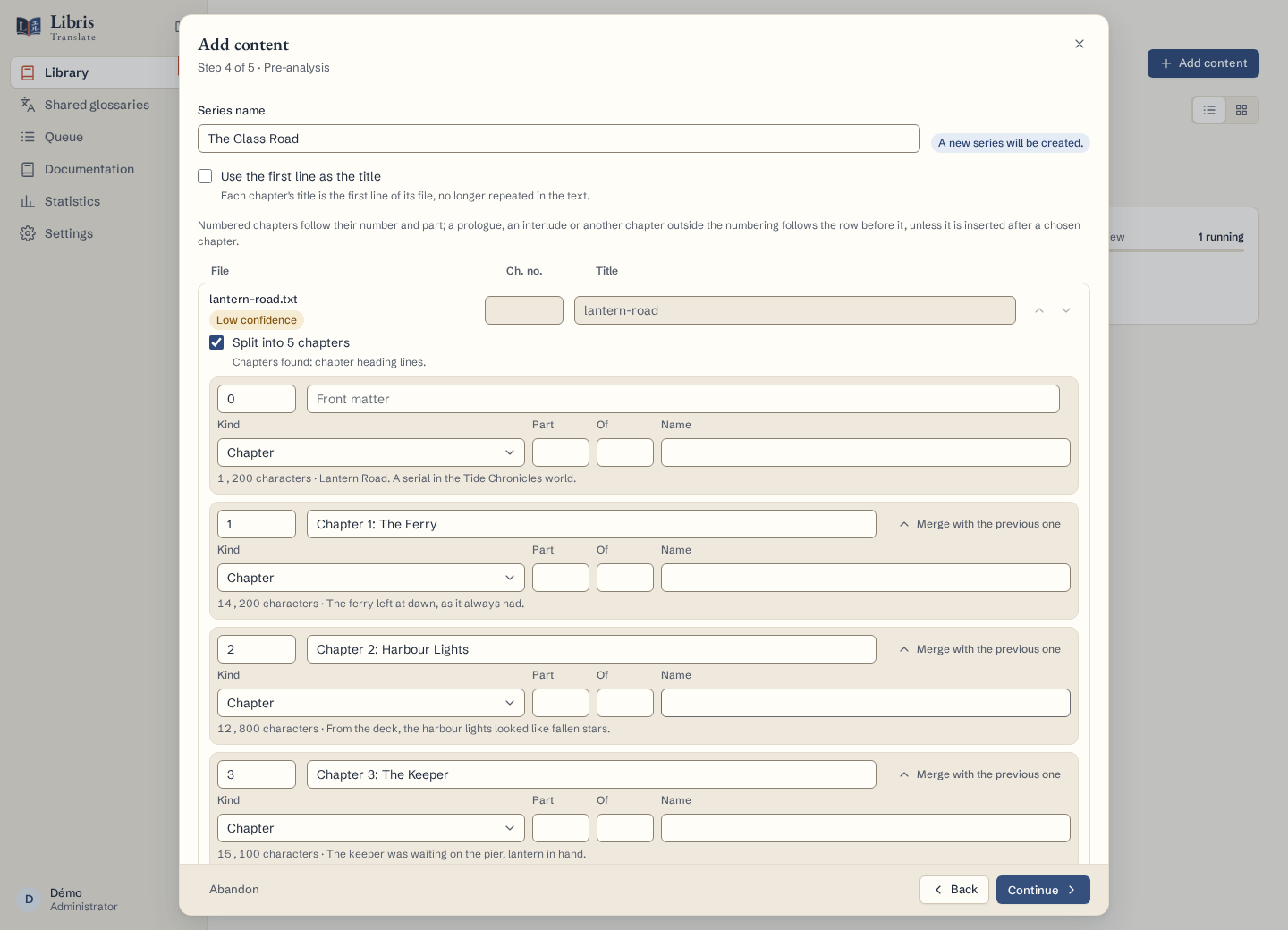
4. Pré-analyse
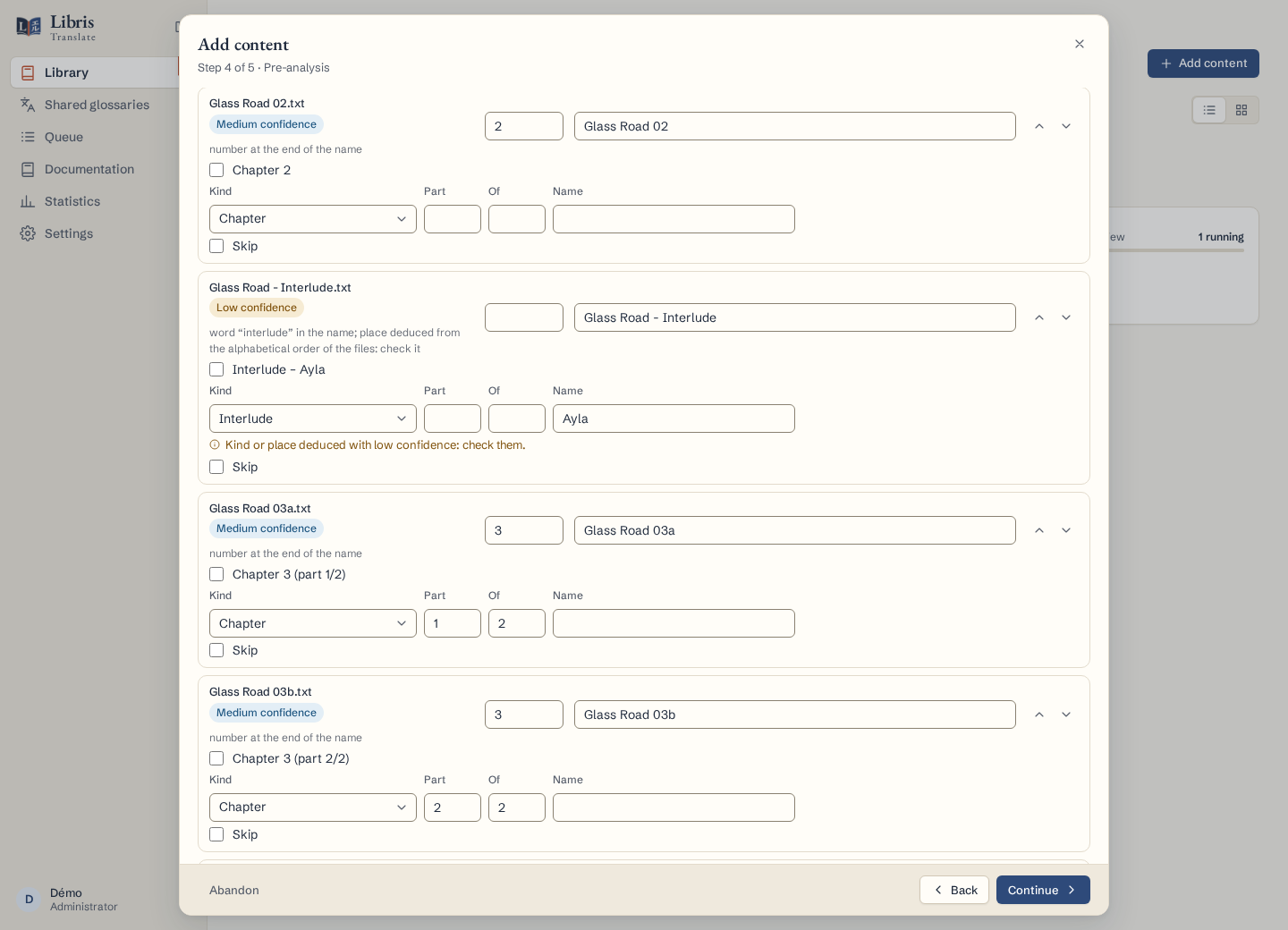
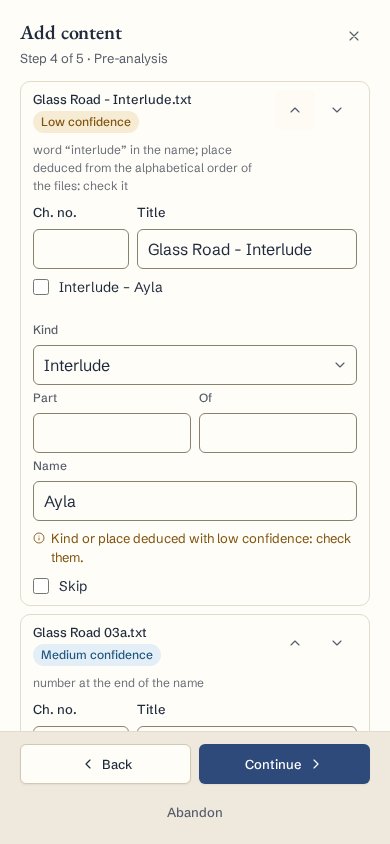
Un tableau modifiable (des cartes sur téléphone) présente ce que Libris a compris du lot :
- le nom de la série, modifiable pour tout le lot, avec l’indication qu’elle existe déjà ou qu’elle sera créée ;
- pour chaque fichier, le Titre et le numéro (N° vol. ou N° ch.). Libris reconnaît les numérotations
courantes (
Vol. 2,Tome IV,LN 3,v03,#04,[05],Chapter 012…) et affiche la confiance de chaque numéro et sa raison. Pour des chapitres, le numéro qui varie d’un fichier à l’autre est lu aussi quand il précède le titre (Roman 12 - La Tempête) ou suit un numéro commun à tout le lot (3-12,3-13) ; - Monter et Descendre, puis Renuméroter dans cet ordre, fixent l’ordre ; pour des chapitres, Trier dans l’ordre de lecture remet les chapitres dans l’ordre de leurs numéros et de leurs parties, chaque prologue ou interlude restant après la ligne qui le précède ;
- pour des chapitres TXT, Utiliser la première ligne comme titre ; pour tous les chapitres, la carte des chapitres (type, partie, nom, place).
Vous n’avez rien à confirmer : un numéro de faible confiance est retenu automatiquement (« Numéro retenu
automatiquement ; modifiable ici »). Un volume dont le numéro n’est pas sûr — un volume
spécial surtout — reste sans numéro : Libris n’en invente jamais un.
Vous pouvez lui en donner un, ou taper un repère libre dans N° vol.. Si votre administrateur l’exige
(IMPORT_CONFIRM_LOW_CONFIDENCE=true), une case Confirmer le numéro apparaît sur les numéros incertains, et
Confirmer : pas de numéro sur les volumes laissés sans numéro ni repère.
Volumes spéciaux
Une série a souvent des volumes hors numérotation : High School DxD - DX1, - EX, - Fantasia Bunko 25th Anniversary Book, Grimgar - LN 14+, LN 14++… La pré-analyse les reconnaît — un + ou une décimale après le
numéro (14+, 14.5), ou le fichier d’un lot numéroté dont la partie qui varie n’est pas un nombre — et les
laisse sans numéro, même si les métadonnées de l’EPUB en proposent un (il est alors signalé à côté) : deviner
« 14 » pour LN 14+ le ferait entrer en collision avec le vrai volume 14. Les autres volumes du lot gardent leur
numéro.
Si vous le souhaitez, donnez-lui un repère libre à la place du numéro, dans le champ N° vol. de l’assistant, dans ses réglages ou dans l’onglet Volumes de la série : un nombre est un numéro, tout autre texte (60 caractères au plus) un repère. Le repère s’affiche là où le numéro l’aurait été ; deux volumes d’une série ne peuvent pas porter le même. Il fixe aussi la place du volume dans l’ordre de lecture :
| Repère | Place dans la série |
|---|---|
Vol. 0 ou Vol. 0.5 (préquelle) | Avant le volume 1 ; le volume 1 peut reprendre sa mémoire. La position EPUB de ce repère est 0.5. |
Commence par un numéro, éventuellement après LN, Vol., Tome… (14+, LN 14++, Vol. 3.5, 7 bis) | Juste après le volume de ce numéro, avant le suivant ; plusieurs repères du même numéro dans l’ordre naturel (14+ puis 14++) |
Tout autre repère (DX1, EX, Fantasia Bunko 25th Anniversary Book) | En fin de série, après tous les volumes numérotés |
| Ni numéro ni repère | Hors de l’ordre de lecture, comme avant : ce volume ne reçoit pas la mémoire des autres |
Cet ordre sert partout : un volume attend la fin de la traduction des volumes qui le précèdent et ne reçoit la
mémoire que d’eux (les volumes de fin de série reçoivent celle de tous les volumes numérotés, sans s’attendre
entre eux) ; l’export d’une série les range ainsi (dossier LN 14+ - Titre) ; la publication écrit pour 14+
la position 14.5 dans les métadonnées de série de l’EPUB (Komga, Kavita), et aucune position pour un repère de
fin de série. Les volumes manquants et en double ne concernent que les numéros.
Certains problèmes bloquent la suite et sont comptés en rouge : numéros en double dans le lot, volume déjà présent dans la série sous ce numéro, série sans nom. Les numéros manquants sont seulement signalés. Les fichiers illisibles et les EPUB déjà présents dans votre bibliothèque sont écartés (Fichiers écartés).
La carte des chapitres
Les webnovels sont rarement réguliers : chapitres en plusieurs parties, prologue, interludes, histoires annexes, chapitres bonus, postface ou note de l’auteur, pages d’illustrations. Pour des chapitres (TXT, Markdown, HTML, DOCX), chaque ligne du tableau indique ce que Libris a compris du nom du fichier, sous une case qui montre l’étiquette obtenue (« Chapitre 12 (partie 2) », « Interlude – Ayla », « Prologue ») :
- Type : Chapitre, Prologue, Interlude, Histoire annexe, Bonus, Épilogue, Postface, Note de l’auteur ou Pages liminaires. Un prologue, un interlude ou un autre chapitre hors numérotation n’a pas besoin de numéro : le numéro d’un tel chapitre est le sien (« Interlude 2 » est le deuxième interlude, pas le chapitre 2) ;
- Partie et Sur : la partie d’un chapitre publié en plusieurs fois et, s’il est connu, le nombre de parties ;
- Nom : ce qui suit le type dans l’étiquette (« Ayla » dans « Interlude – Ayla ») ;
- Insérer après (quand le volume visé a déjà des chapitres) : Place automatique, Au début du volume ou un chapitre du volume.
Libris reconnaît les formes courantes en anglais, français, espagnol, allemand, chinois, japonais et coréen :
Chapter 12 - Part 1, Ch12 (2-2), Chapitre 12 partie 2, Kapitel 4 Teil 1, 第12章(上) / (下),
12a / 12b, 12.1 / 12.2 (des parties seulement quand le lot contient les deux et pas le chapitre 12
lui-même ; un 12.5 seul reste un vrai demi-chapitre), Prologue, 序章, Interlude 2, Interlude – Ayla,
Side Story 3, SS3, 番外, 외전, Bonus Chapter 2, Afterword, あとがき, Author’s Note,
Illustrations… Un mot comme « prologue » dans le titre d’un chapitre numéroté (Chapter 12: Prologue to War)
ne change pas son type.
Un livre envoyé en EPUB. Son ordre de lecture est déjà celui du fichier : Libris ne le change jamais. Il lit seulement le titre de chaque chapitre pour savoir ce qu’il est — « Prologue », « Interlude – Ayla », « Chapter 12 (Part 2) » — afin que les étiquettes, les exports et le suivi des parties fonctionnent comme pour des chapitres envoyés un par un. La table des matières et les pages annexes de l’EPUB restent hors de la numérotation. Le type, le numéro, la partie et le nom d’un chapitre se corrigent depuis la page du volume.
L’ordre de lecture. Les chapitres numérotés se rangent d’après leur numéro puis leur partie. Un prologue ou des pages liminaires sans chapitre avant eux vont au début, un épilogue ou une postface sans chapitre après eux à la fin ; les autres chapitres hors numérotation suivent la ligne qui les précède (Monter / Descendre), sauf si Insérer après les place. Plusieurs interludes à la suite gardent leur ordre. Quand ce placement ne repose que sur l’ordre alphabétique des fichiers, la ligne est surlignée (« Type ou place déduits avec une confiance faible : vérifiez-les ») ; elle est quand même importée telle quelle si vous ne changez rien.
Actions groupées. Cochez plusieurs lignes : En faire les parties du chapitre indiqué (parties 1, 2… dans l’ordre des lignes), Appliquer le type ou Appliquer la place à toutes, Tout désélectionner. Tout se fait aux boutons et au clavier, sans glisser-déposer.
Dans un volume qui a déjà des chapitres, une partie 2 arrivée après la partie 1 se range juste après elle ; un interlude envoyé seul se range après le dernier chapitre (avant un épilogue final), ou là où Insérer après l’indique ; un chapitre intercalé ou déplacé marque les chapitres suivants Contexte modifié. Le type et la place se corrigent aussi après l’import, depuis l’onglet Chapitres de la série.
Un fichier qui contient plusieurs chapitres
Un webnovel arrive souvent en un seul gros fichier TXT, Markdown ou DOCX. Quand Libris y trouve au moins deux titres de chapitre, la ligne du fichier propose Découper en N chapitres et montre la liste des chapitres trouvés (numéro, titre, taille et début du texte). Libris reconnaît :
- les styles de titre d’un DOCX (Titre 1, Heading 1…) et les titres
#d’un fichier Markdown ; - sinon les lignes de titre :
Chapter 12,Chapitre 12 : Titre,CHAPTER XII,第12章,Prologue,Épilogue,Interlude – Ayla,Side Story 2: Titre,Extra,Author’s Note,番外一… ; - sinon des lignes numérotées (
1. Titre,2. Titre…), seulement si elles se suivent.
Une phrase qui cite « chapter 3 » au milieu du texte ne coupe rien, et une table des matières en tête du fichier
(des titres à la suite, sans texte entre eux) est ignorée : elle reste dans le premier chapitre. Le texte placé
avant le premier titre devient un chapitre Avant-propos (type Pages liminaires) s’il contient des mots. Les
numéros viennent des titres ; Chapter 12 (1/2) puis Chapter 12 (2/2) sont les deux parties du chapitre 12. Un
prologue, un interlude ou un épilogue garde son type et sa place dans le fichier, sans numéro de chapitre. Un
titre de style (DOCX, Markdown) qui ne nomme pas de chapitre reçoit un numéro entre ses voisins. Les numéros
manquants et les titres hors d’ordre sont signalés.
Le découpage est coché d’office quand les titres ne laissent pas de doute ; sinon il est proposé, à cocher vous-même. Dans la liste, vous pouvez :
- changer le Titre, le numéro (N° ch.), le Type, la Partie, Sur ou le Nom d’un chapitre ;
- Fusionner avec le précédent (le titre reste alors dans le texte du chapitre d’avant) et Rétablir la coupure ;
- décocher Découper en N chapitres pour garder le fichier en un seul chapitre, sauf si le fichier est trop long pour un seul chapitre (« Ce fichier est trop long pour un seul chapitre : il doit être découpé. ») : la case reste alors cochée.
À l’import, chaque partie devient un chapitre, exactement comme si elle avait été envoyée seule dans un fichier
portant son numéro : mêmes règles de numérotation, et un chapitre déjà présent et identique est ignoré. Un
fichier trop long pour un seul chapitre (TEXT_CHAPTER_MAX_CHARS) reste importable s’il est découpé.
Chapitres déjà présents
Pour un chapitre déjà présent dans la série :
- s’il est identique, il est ignoré (« Identique au chapitre existant : ignoré ») ;
- s’il a changé, cochez Remplacer ou ignorez le fichier. Si le remplacement devait supprimer des passages corrigés ou validés par une personne, Libris demande une confirmation supplémentaire (Remplacer quand même).
5. Confirmation
Le Récapitulatif indique le rattachement, les volumes et chapitres créés, les chapitres identiques ou remplacés et les fichiers ignorés.
Texte du site source
Un site qui publie des chapitres à copier y ajoute souvent ses propres lignes, au début ou à la fin de chaque chapitre : « Visit and read more novel to help us update chapter quickly. », « Thank you so much! », « Use arrow keys (or A / D) to PREV/NEXT chapter ». Pour des chapitres (TXT, Markdown, HTML, DOCX, y compris ceux d’un fichier découpé), Libris cherche parmi les cinq premiers et les cinq derniers paragraphes de chaque chapitre les lignes identiques, aux espaces et à la casse près, présentes dans au moins trois chapitres et au moins 30 % d’entre eux. Il les liste sous Texte du site source, chacune avec le nombre de chapitres où elle revient. Une phrase commune à deux chapitres seulement n’est jamais proposée, et un lot de moins de trois chapitres ne propose rien.
La case Exclure ces lignes est cochée d’office. Les lignes cochées ne sont pas importées : elles ne sont ni comptées dans votre quota de mots (l’estimation, juste en dessous, compte sans elles), ni traduites, ni relues. Le choix est enregistré sur le livre et s’applique aussi aux chapitres ajoutés ensuite, par l’assistant, par l’API ou par une source suivie ; l’assistant rappelle alors combien de lignes le livre laisse déjà de côté. Une ligne n’est retirée qu’au début ou à la fin d’un chapitre, jamais au milieu du texte, où les mêmes mots appartiennent à l’histoire ; un chapitre fait seulement de ces lignes est gardé en entier. Décochez la case pour tout importer tel quel. Les fichiers source conservés et les archives du livre gardent ces lignes ; la traduction ne les montre jamais. Les livres déjà importés gardent ces lignes dans leurs passages : rien n’y est changé.
Réglages et lancement
Les Réglages de traduction sont facultatifs ; vides, ils reprennent les valeurs par défaut de la série ou de l’installation :
- Langue source et Langue cible ;
- Provider ;
- Qualité : Rapide, Normale, Élevée ou Maximale (voir les modes de qualité) ;
- Source de mémoire : Interne, Hybride ou OpenViking ;
- Taille des passages : nombre de caractères par passage (vide : réglage de l’installation).
Trois boutons terminent l’import :
- Importer uniquement : crée les livres sans rien lancer ;
- Importer et lancer l’analyse : lance aussi l’analyse, vous déciderez ensuite de la traduction ;
- Importer et lancer tout le pipeline (bouton principal) : le pilote automatique mène chaque volume jusqu’au résultat.
L’écran final résume l’import et liste les Décisions automatiques prises sur les numéros, avec leur raison. Ouvrir le volume ou Ouvrir la série vous y emmène.
Suivre une série au fil des chapitres
Pour un webnovel publié au fil de l’eau, importez chaque nouveau lot de chapitres dans la même série, vers le Flux continu de la série ou le Volume existant qui les reçoit déjà. Les chapitres se rangent d’après leur numéro et leur partie parmi ceux déjà présents, un interlude ou une histoire annexe après le chapitre qu’il suit (voir la carte des chapitres) ; un chapitre identique est ignoré. Le récapitulatif le rappelle : seuls les chapitres nouveaux ou remplacés sont traduits et relus (avec ceux du volume qui n’auraient pas encore de traduction). Les chapitres déjà traduits ne sont ni retraduits ni relus : ils servent de contexte (glossaire, personnages, résumés, passages précédents), sans nouvel appel au modèle. Pour ne télécharger ensuite que les nouveaux chapitres, utilisez l’intervalle de chapitres des options d’export.
Un script peut faire de même par l’API d’automatisation (voir Suivre une série dans le temps).
La page d’un livre
Cliquez sur un livre pour ouvrir sa page. Le fil d’Ariane ramène à la bibliothèque ou à la série.
L’en-tête
Sous le titre, l’auteur, la série et le numéro de volume, le format source et le temps restant estimé, l’en-tête réunit les actions :
-
Un bouton principal qui propose toujours l’étape suivante :
Situation Bouton Aucun provider choisi Configurer le livre Pilote automatique activé, livre pas encore fini Lancer le pilote automatique Pilote désactivé, livre pas encore analysé Analyser le livre Pilote désactivé, passages en erreur ou refusés Récupérer N passages Pilote désactivé, passages restant à traduire Traduire Livre terminé Télécharger l’EPUB ou Télécharger les chapitres -
Pendant un travail, le bouton principal laisse la place à Pause, Reprendre (ou Reprendre le travail annulé, Reprendre après connexion), Réessayer maintenant quand le travail attend un provider, et Annuler le travail.
-
Exporter ouvre le menu des formats (voir Exporter).
-
Lire ouvre le lecteur intégré, avec correction de paragraphe pour les personnes autorisées.
-
Actualiser les données du livre recharge la page.
-
Autres actions : Analyser le livre ou Réanalyse complète, Traduire, Réglages et Observabilité.
Avant tout travail payant (analyse, traduction, pilote), une confirmation affiche l’Estimation du serveur : tokens, coût selon les tarifs saisis pour le provider, et nombre de passages restants. Elle se fonde sur vos livres précédents avec le même provider quand il y en a (« d’après 3 livres précédents »), sinon sur des valeurs par défaut. C’est un ordre de grandeur. Si le livre a un budget, elle indique aussi ce qu’il en reste (« Reste 4,20 sur le budget du livre. ») et ce qui se passera si l’estimation le dépasse.
L’avancement
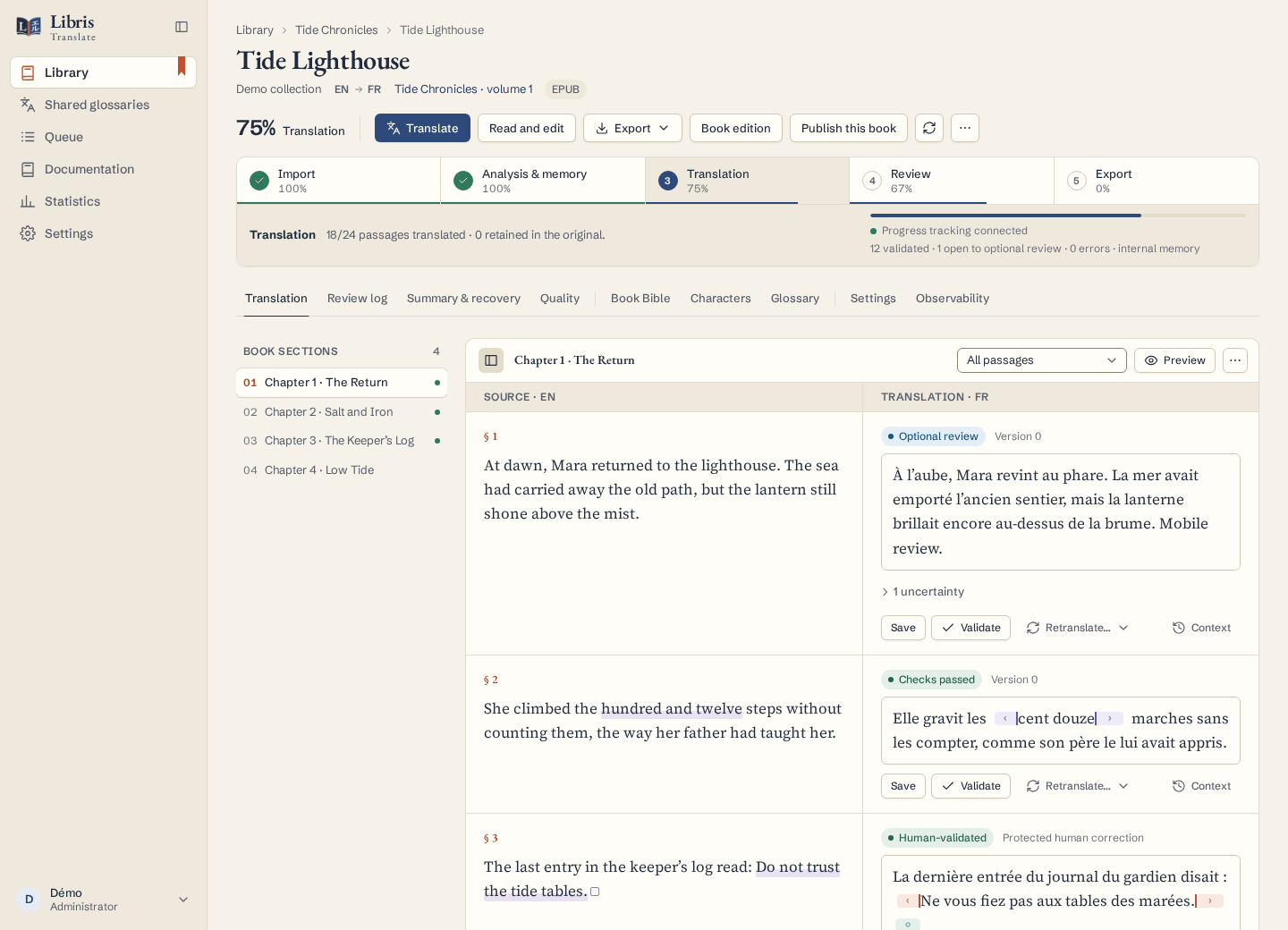
Une barre suit les cinq étapes : Import, Analyse & mémoire, Traduction, Relecture et Export. Cliquez sur une étape pour voir son détail (passages analysés, sections synthétisées, passages traduits ou conservés en original, passages examinés et ouverts), le coût restant estimé et la confiance de l’estimation ; Suivre l’étape active revient à l’étape en cours.
Sous la barre, l’indicateur Suivi connecté montre que la page se met à jour d’elle-même ; en cas de coupure, il passe à Reconnexion du suivi… et se rétablit seul. Il indique aussi l’étape en cours (« Traduction · 42 / 120 »). Pendant une analyse parallèle, il affiche Extraction des passages, Consolidation de la mémoire, Réconciliation chronologique, Écriture de la mémoire, puis Synthèse de la Book Bible avec son niveau (« niveau 2/3 »). Les cartes de la bibliothèque et la liste des volumes d’une série résument la même étape en plus court (« Extraction 12/80 passages », « Réconciliation 40/80 passages », « Book Bible · niveau 2/3 »), ou l’attente (« En attente d’une place chez le provider », « Reprise prévue à … »). Une ligne de compteurs résume les passages validés, ouverts à une relecture facultative, en erreur, la mémoire utilisée et les passages conservés en original.
Les bandeaux
Des bandeaux apparaissent sous l’en-tête quand quelque chose mérite votre attention :
- Aucun provider n’est configuré pour ce livre. : Ouvrir les réglages pour en choisir un.
- Une erreur du travail : le message du serveur et Voir les requêtes.
- Service indisponible · reprise prévue : le provider ne répond pas ; « Reprise automatique prévue le… » indique la prochaine tentative et le nombre d’interruptions consécutives. Les étapes déjà enregistrées sont conservées ; Pause suspend les tentatives.
- Refus du provider : le modèle a refusé de traiter un passage. Le texte source est conservé ; Ouvrir le passage à traiter vous y mène, et vous pouvez Compléter la Book Bible manuellement si le refus a eu lieu pendant l’analyse.
- Pause volontaire — utilisez Reprendre pour continuer.
- Ce travail attend son tour dans la file d’attente. : sa position et ce qui le retient (provider occupé, nombre de travaux simultanés du compte ou du jeton atteint, analyse d’un volume précédent de la série pas encore terminée, aucun provider) ; Voir la file d’attente ouvre la file d’attente.
- Budget atteint : travail en pause : le livre (ou le jeton d’API qui a lancé la requête) a atteint son budget ; le message donne la dépense et le plafond. Relever le budget ouvre les réglages du livre ; le budget d’un jeton se relève, lui, dans Mon compte › Jetons d’API (Modifier le budget). Une fois le budget relevé, Reprendre continue là où le travail s’était arrêté (voir Budgets de coût).
- Intervention requise : par exemple, la connexion Codex doit être renouvelée (Ouvrir les paramètres de connexion du provider, pour un administrateur).
Les onglets
| Onglet | Contenu |
|---|---|
| Traduction | L’éditeur : source et traduction côte à côte (détails) |
| Pilote automatique | Rapport final et journal des décisions (livres suivis par le pilote) |
| Journal des relectures | Remarques, doutes et alertes sur les passages, et décisions de l’IA |
| Bilan & récupération | Ce qui manque, et la relance de passages choisis |
| Qualité | Scores de qualité des passages (chapitres et passages à relire en priorité), signaux de relecture ciblée et contrôle global de cohérence |
| Book Bible | Résumé, fiches personnages, maintenance de la mémoire |
| Personnages | Graphe des personnages et de leurs relations |
| Glossaire | Choix terminologiques du livre |
| Réglages | Informations, langues, stratégie, pilote, partage, suppression |
| Observabilité | Estimations, mesures et requêtes envoyées au modèle |
Si vous quittez un onglet ou la page avec une traduction non enregistrée, Libris vous demande d’abord confirmation.
Le pilote automatique
Un livre lancé en entier (import avec Importer et lancer tout le pipeline, bouton Lancer le pilote automatique, ou requête de l’API) va de sa source au résultat sans aucune validation de votre part : analyse, traduction, relecture, revue finale par l’IA, arbitrage de l’IA sur les points restants, puis export. Vos corrections restent possibles à tout moment et sont toujours protégées. Le fonctionnement détaillé (tours de convergence, échelle de récupération, providers de secours) est décrit dans autopilot.fr.md.
Pendant le travail, un bandeau au-dessus des onglets indique la phase (Récupération des passages en échec, Cohérence globale, Revue finale, Arbitrage IA, Clôture), le tour (« Tour 2 sur 3 ») et, après une panne, le Provider de secours utilisé. Rien n’est attendu de vous.
Ce qui est essayé quand un passage résiste, dans cet ordre : le même provider à qui l’on dit ce qui n’allait pas, le passage découpé en groupes de paragraphes, puis phrase par phrase, puis sans son contexte — ensuite le modèle supérieur, et seulement après les providers de secours. Cet ordre est celui qu’une personne suivrait : un modèle qui n’arrive pas à traduire ce passage échoue à faire le travail, et la réponse à cela est un meilleur modèle ; un provider qui ne répond pas est en panne, et la réponse à cela est un autre provider. Prendre un remplaçant quand le premier modèle n’est simplement pas assez bon ne fait que produire le même échec ailleurs.
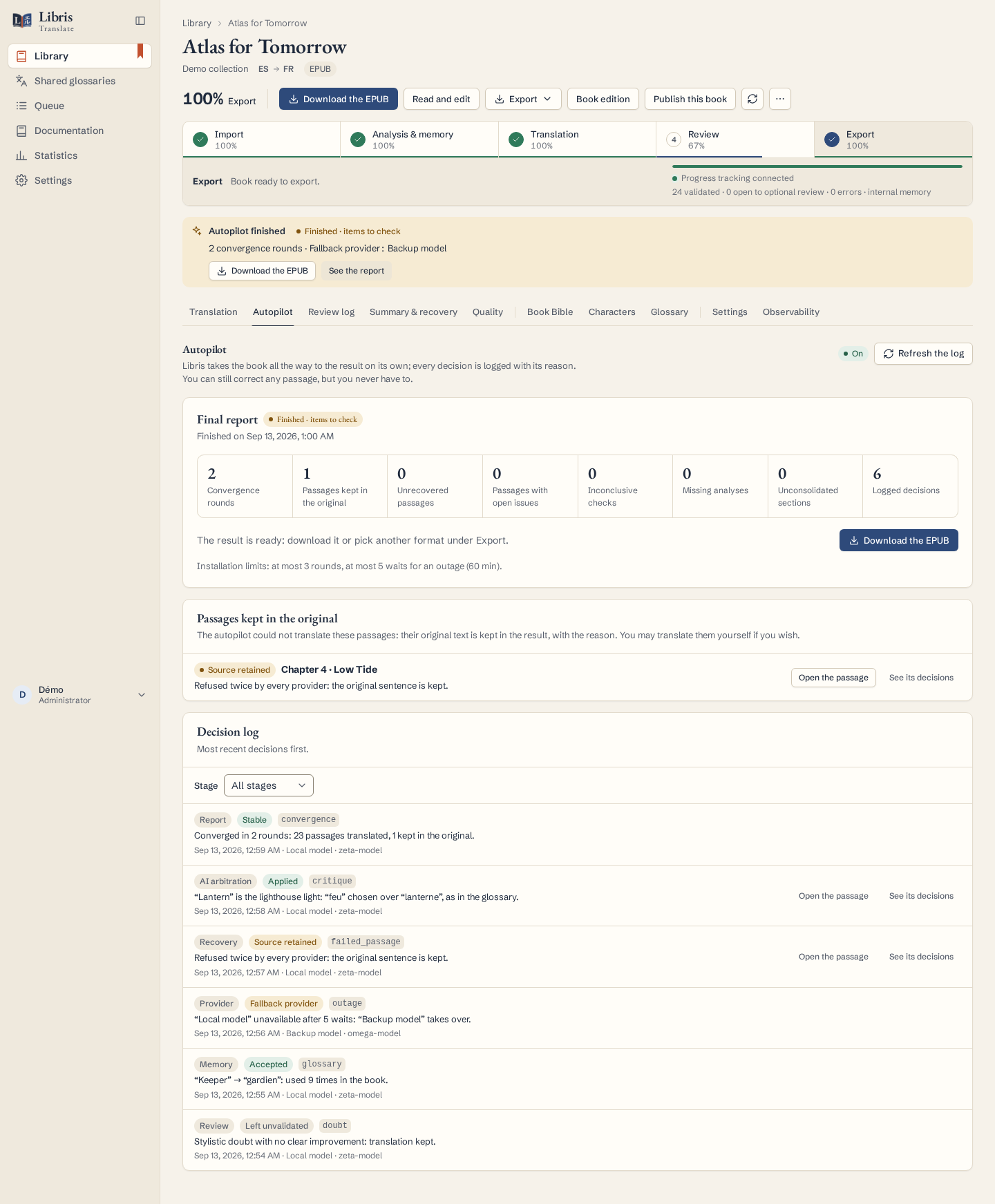
À la fin, le bandeau propose aussitôt Télécharger l’EPUB (ou Télécharger les chapitres) et Voir le rapport. S’il affiche « Terminé · 3 passages non traduits », en orange, c’est que ces passages n’ont pu être traduits par aucun modèle, modèle supérieur compris : ils gardent leur texte original dans le résultat, et le rapport dit pourquoi (voir kept in the original). Ce n’est pas un succès : le bandeau ne le présente pas comme tel, parce qu’un livre auquel il manque un passage n’est pas un livre fini.
L’onglet Pilote automatique contient :
- le Rapport final : date, Tours de convergence, Passages conservés en original et Décisions consignées ;
- la liste des passages conservés en original, chacun avec sa raison, Ouvrir le passage et Voir ses décisions ;
- le Journal des décisions, les plus récentes d’abord, filtrable par Étape (Analyse, Traduction, Relecture, Récupération, Cohérence, Mémoire, Provider…) ou par passage.
Pour désactiver le pilote sur un livre, allez dans Réglages › Pilote automatique et choisissez Désactivé : les décisions attendent une personne. Le livre suit alors le parcours manuel : Analyser le livre, Traduire, puis les propositions de l’IA attendent votre décision dans le Journal des relectures. Les valeurs de l’installation se règlent dans Paramètres › Pilote automatique.

Traduire, relire et corriger
Le lecteur intégré
Dans l’en-tête du livre, Lire et corriger ouvre une vue pleine page, sans les panneaux de travail. Choisissez un chapitre dans la liste, ou utilisez Chapitre précédent et Chapitre suivant. Le lecteur charge seulement le chapitre choisi, par pages de 100 passages ; Lire les passages suivants ajoute la suite sans effacer les passages déjà lus. Le texte source n’est chargé que si vous cochez Afficher la source dans le lecteur. Les passages conservés dans leur langue d’origine portent une mention explicite : ils ne sont pas présentés comme traduits.
Cliquez sur un passage pour le corriger. Chaque paragraphe conserve son champ et les codes ⟦…⟧
qui portent la structure EPUB ; il ne faut ni les supprimer ni les déplacer. Enregistrer la
correction passe par le même historique et le même verrou de correction humaine que l’éditeur
côte à côte. Une personne invitée comme Lecteur peut lire, mais n’a aucun bouton de correction.
Si un travail ou une autre personne a modifié le passage depuis son ouverture, Libris refuse l’enregistrement et conserve votre brouillon. La version actuelle s’affiche pour comparaison ; Enregistrer mon brouillon sur cette version est une décision explicite de la remplacer, toujours soumise à un nouveau contrôle de révision. Si la structure des paragraphes a changé, copiez votre brouillon avant de rouvrir le passage. Changer de chapitre, afficher la source ou quitter le lecteur demande confirmation tant qu’une correction n’est pas enregistrée.
L’éditeur
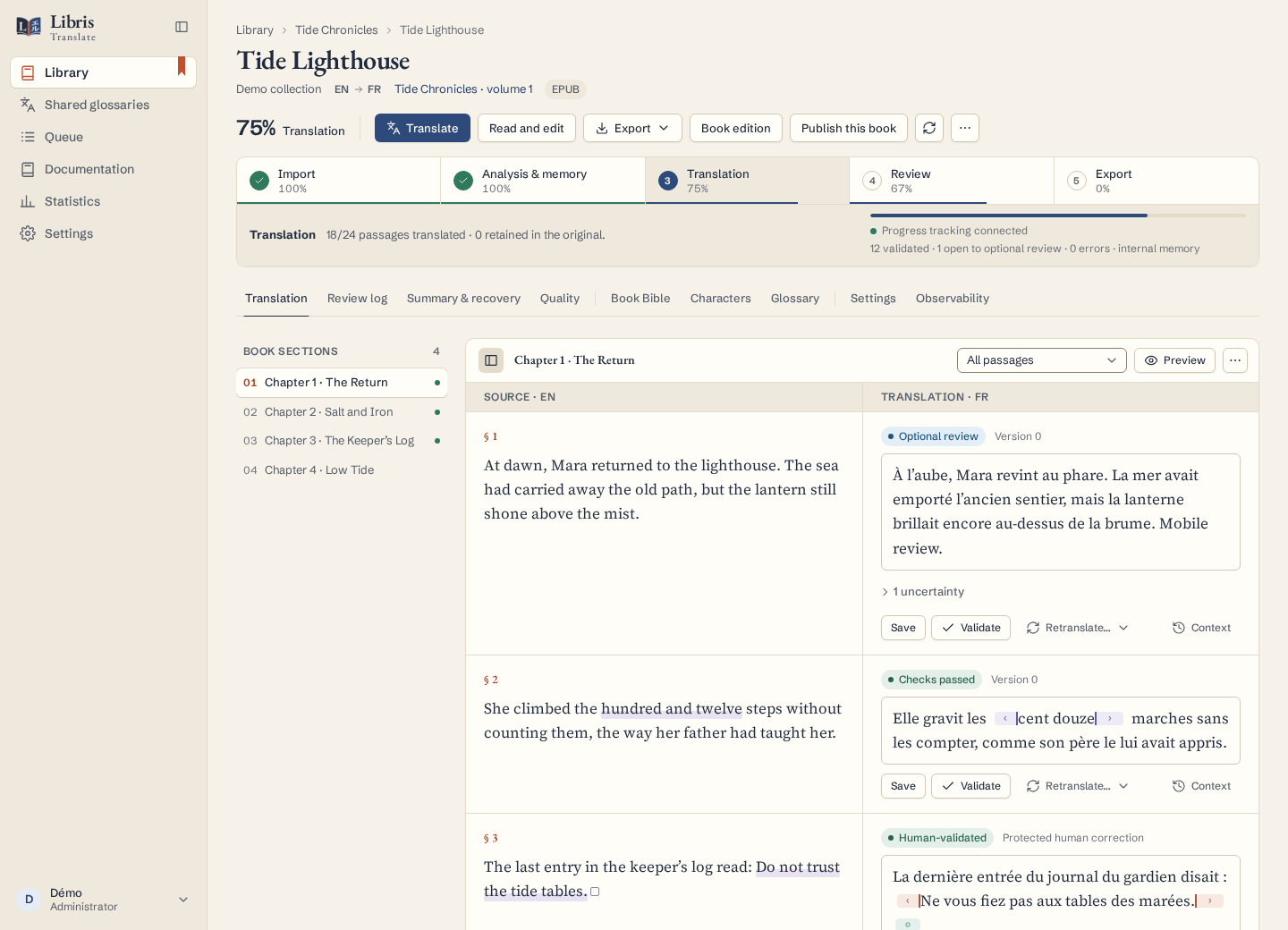
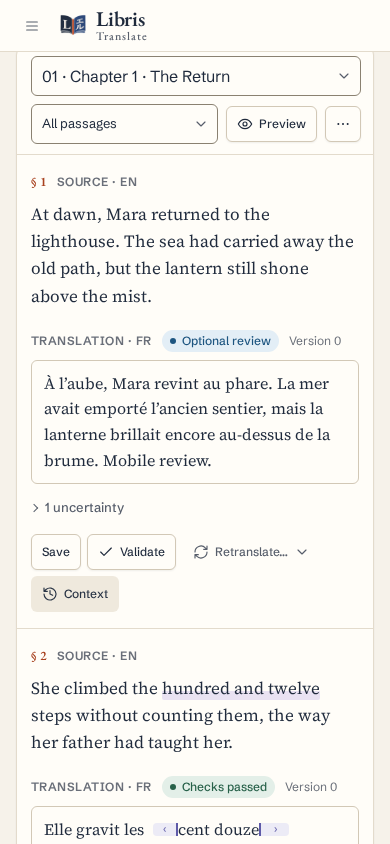
L’onglet Traduction affiche à gauche les Sections du livre (repliables avec Masquer les sections) et à droite les passages de la section choisie, texte source et traduction alignés. Sur un écran étroit, une seule colonne s’affiche et un sélecteur remplace la liste des sections. Pour un EPUB, la section Métadonnées du livre contient la quatrième de couverture et les sujets ; les pages de navigation et hors lecture sont signalées.
Au-dessus des passages :
- Filtrer les passages : Tous les passages, Relecture facultative, Erreurs, Incertitudes, Refus du provider, Originaux conservés ;
- Prévisualiser : un Rendu simplifié du chapitre (le style d’origine est conservé dans l’EPUB exporté) ;
- Instructions : les Instructions de la section, prises en compte à sa prochaine traduction ;
- Retraduire la section, après confirmation.
Chaque passage affiche son numéro, son état (Validé humainement, Original conservé automatiquement, Correction humaine protégée ou sa version), son score de qualité, ses éventuelles Consignes et le badge Non enregistré tant que votre saisie n’est pas enregistrée.
Corriger une traduction. Modifiez le texte, puis Enregistrer (Ctrl/⌘ + S) ou Valider
(Ctrl/⌘ + Entrée). Une correction humaine n’est jamais écrasée par le modèle : si une traduction
automatique arrive pendant que vous corrigez, elle devient une simple proposition dans l’historique. Si le
passage a changé sur le serveur pendant votre saisie, choisissez Recharger la version du serveur ou
Conserver ma saisie. Dans une série, les remplacements d’une correction validée (« Seigneur » → « Sire ») sont
transmis aux volumes suivants qui nomment les mêmes personnages, que vous ayez validé d’emblée ou enregistré avant
de valider ; pour une source sans majuscules (chinois, thaï…), ces noms sont ceux des fiches du livre.
Les repères de mise en forme. L’italique, le gras, les liens, les images ou les notes du livre sont représentés dans la traduction par des repères colorés discrets : ‹ ouvre une mise en forme, › la ferme, un petit carré signale un élément conservé tel quel ; le survol les nomme. Laissez-les en place : s’ils diffèrent de la source, Libris vous prévient et le serveur refuse l’enregistrement.
Le menu Retraduire… d’un passage propose :
- Retraduire ;
- Avec plus de contexte ;
- Avec une instruction… (une consigne pour cette seule retraduction, que suivent aussi sa relecture et sa révision) ;
- Consignes du passage… : des consignes durables, prises en compte à chaque nouvelle traduction du passage.
Pour un passage refusé par le provider, Conserver l’original pour l’export garde son texte source dans les exports partiels ; le passage reste signalé comme non traduit.
L’inspecteur du passage (Contexte / historique / Ask AI) s’ouvre sur le côté :
| Section | Contenu |
|---|---|
| Contexte | Le contexte réellement sélectionné ou écarté, les prompts envoyés, la réponse interprétée et la réponse brute du provider, avec le numéro de tentative et l’usage du cache |
| Historique | Toutes les versions du passage ; Restaurer comme correction humaine remet une ancienne version |
| Critique | Les remarques de la relecture automatique et la suggestion éventuelle |
| Ask AI | Posez une question sur une phrase (« Donne-moi trois variantes qui préservent le double sens. ») ; la réponse ne modifie jamais le passage |
| Analyse humaine | Un résumé humain du passage, utile quand le modèle a refusé de l’analyser ; ensuite, vous pouvez reprendre le travail |
| Glossaire | Ajouter un terme depuis le passage (Ajouter et verrouiller) |
Le journal des relectures
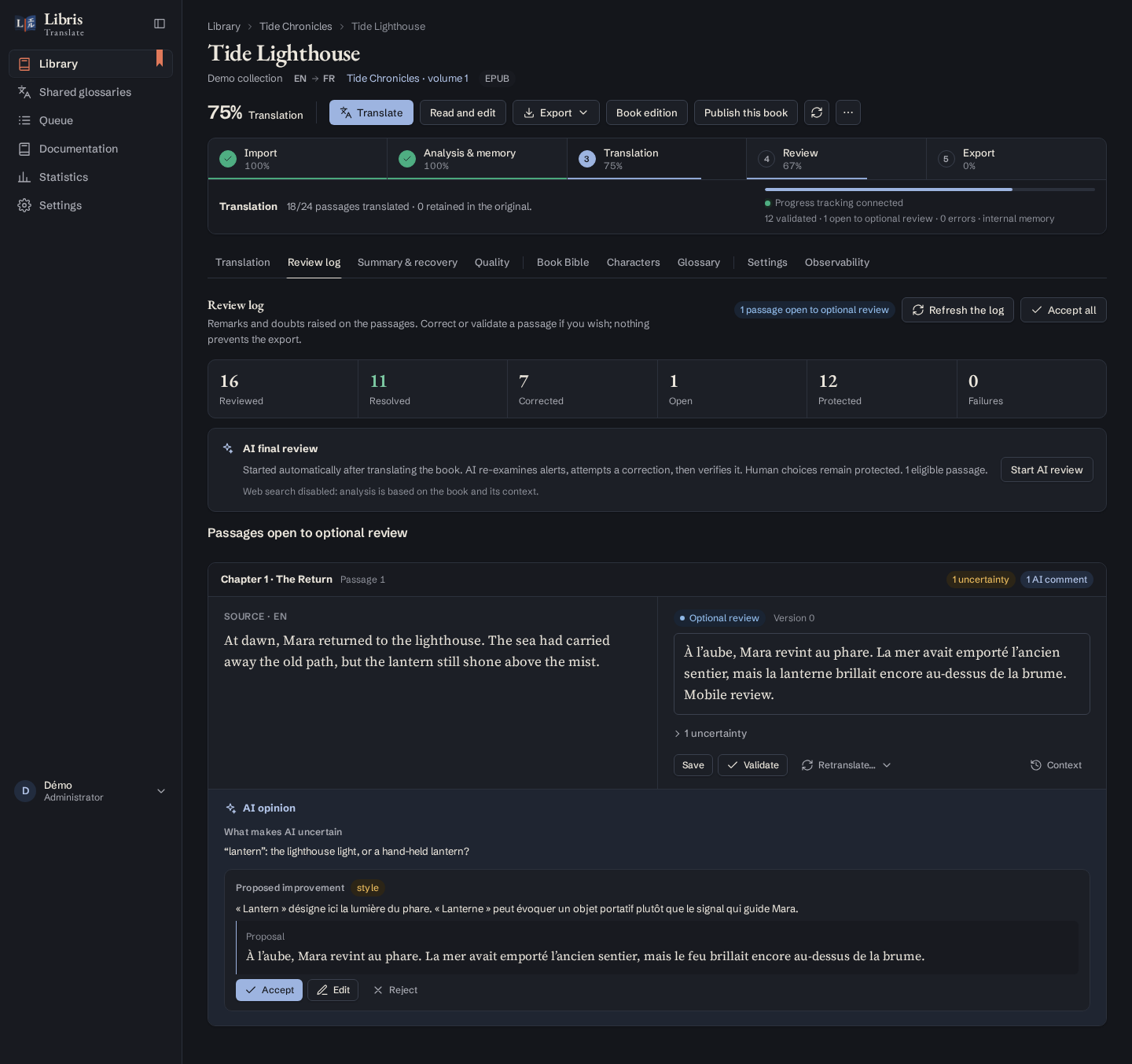
L’onglet Journal des relectures rassemble les remarques, doutes et alertes relevés sur les passages. Rien n’y attend votre validation et rien n’empêche l’export : consultez, corrigez ou validez un passage si vous le souhaitez.
- Le Bilan de la revue finale compte les passages examinés, résolus, corrigés, ouverts, protégés et en échec.
- Revue finale IA : lancée automatiquement après la traduction du livre, elle réexamine les alertes, tente une correction puis la vérifie. Si l’administrateur a configuré SearXNG, elle peut chercher la terminologie sur le web. Lancer la revue IA la relance à la main, sur les passages éligibles, lorsque aucun travail n’occupe le livre (une pause ne suffit pas : terminez ou annulez le travail).
- Passages refusés : après deux refus du provider, Libris poursuit le livre sans ces passages. Choisissez un Provider de reprise puis Retraduire les passages refusés pour ne traiter qu’eux.
- Décisions de l’IA sur les relectures : chaque point tranché par l’IA, avec sa raison.
- Passages ouverts à une relecture facultative : pour chaque passage, la source, l’Avis de l’IA, Ce qui fait douter l’IA et l’Amélioration proposée. Accepter, Refuser, ou Modifier (la proposition est chargée dans l’éditeur pour que vous l’ajustiez). Tout accepter applique toutes les propositions ouvertes, après confirmation ; les corrections humaines restent protégées.
Bilan et récupération
L’onglet Bilan & récupération dit si la Traduction complète est atteinte et compte les passages Traduits, Manquants, Conservés en original, Ouverts, les Alertes non résolues et les Choix humains protégés, ainsi que le Résultat de la revue finale.
La liste Passages à récupérer se filtre (Tous, Erreurs, Refus, Non commencés, Bloqués) ; elle comprend aussi les passages conservés en original. Cochez des passages (200 au plus à la fois), choisissez éventuellement un Provider de récupération, puis Relancer la sélection : seuls ces passages sont retraités, et une traduction réussie remplace l’original conservé. Un passage portant un choix humain protégé (correction ou validation) ne peut pas être sélectionné.
Qualité
L’onglet Qualité s’ouvre sur la Relecture ciblée (voir plus bas), puis présente le Score de qualité des passages : chaque passage traduit reçoit un score de 0 à 100, calculé sans appel au modèle à partir de ce que Libris a déjà enregistré (alertes des contrôles, termes verrouillés non respectés, critiques de relecture ouvertes, doutes du modèle, longueur inhabituelle, récupérations du pilote automatique qui ont gardé l’ancienne traduction, arbitrages reportés, points clos sans correction, original conservé). Les appels au modèle échoués avant une traduction valide, une récupération qui a abouti à une traduction, les corrections appliquées par l’arbitrage et les critiques qu’il a rejetées ne coûtent rien : un passage corrigé n’est jamais classé sous un passage que personne n’a remis en cause. Un passage validé par une personne vaut 100. Le score est recalculé dès que le passage ou l’un de ces signaux change.
- Score moyen, Passages notés, À relire (sous 70 et non validés) et Score le plus bas, puis la Répartition des scores : Bon (85 et plus), Correct (70 à 84), Faible (50 à 69), Insuffisant (moins de 50).
- À relire en priorité : les passages les plus faibles d’abord, avec les signaux qui ont fait baisser leur score ; Ouvrir dans l’éditeur affiche le passage dans l’onglet Traduction.
- Chapitres, du plus faible au plus solide : moyenne, score le plus bas, nombre de passages faibles et passages notés de chaque chapitre.
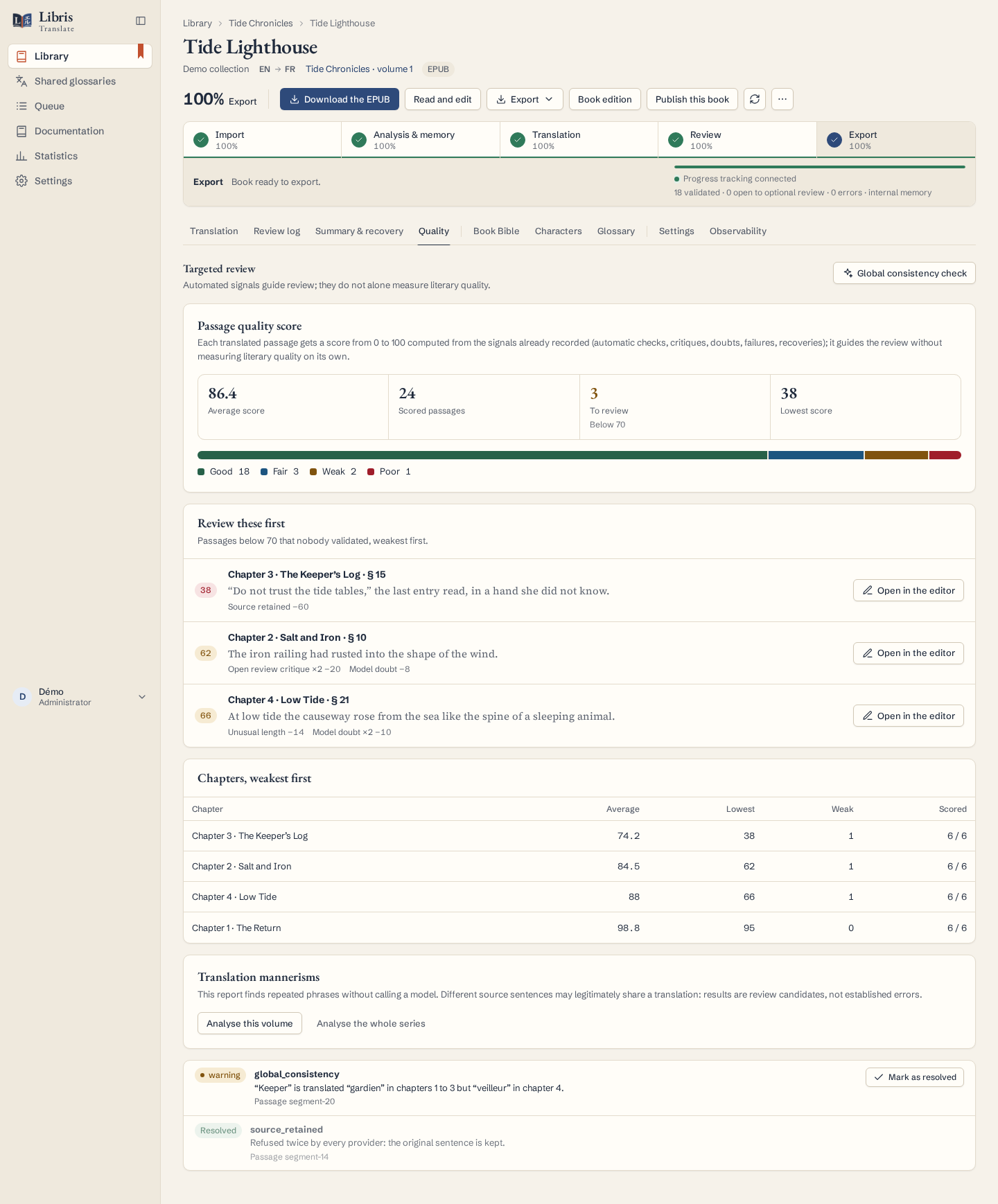
Dans l’éditeur, chaque passage noté affiche son score à côté de son état ; le survol détaille les signaux.
L’onglet Bilan & récupération reprend le résumé (Qualité des passages) ; le rapport du pilote
automatique et le rapport de fin d’une requête de l’API le contiennent aussi (section quality, lue par
l’API). Le score oriente la relecture ; il ne mesure pas à
lui seul la qualité littéraire.
Quand un juge qualité est choisi (Paramètres › Pilote automatique, ou dans les réglages du livre ; voir quality.fr.md), un modèle d’un autre provider — Codex, API compatible OpenAI ou Anthropic — relit chaque passage juste avant de le clore, comme un dernier correcteur. S’il trouve des erreurs (contresens, omission, calque, faux ami, faute de grammaire…), le passage est corrigé sur ce modèle puis relu, et la correction n’est gardée que si le juge y trouve moins d’erreurs. Ses points restants deviennent les points de relecture du passage, qui passe alors À vérifier.
Relecture ciblée, en tête de l’onglet, propose le bouton Contrôle global de cohérence, qui met en file une vérification de la terminologie et des personnages sur tout le livre ; tout en bas, la liste des signaux produits par les contrôles oriente votre relecture ; Marquer comme traité range un signal réglé.
Parmi ces signaux, un mot écrit avec des lettres d’écritures différentes (« freeweɓnovel.cѳm » : latin, lettre phonétique et cyrillique ; « fɾeewebnoveℓ.co๓ » : un symbole de lettre et un chiffre thaï) est presque toujours le filigrane d’un site, recopié de la source dans la traduction : supprimez-le du passage. Le latin accentué et le japonais, qui mêle kanji, kana et lettres latines, ne sont jamais signalés.
Tics de traduction
Le score note chaque passage séparément, et c’est sa limite : le défaut caractéristique d’une traduction par modèle ne se voit dans aucun passage pris isolément. Lu bout à bout, c’est la même main partout — « il hocha la tête » quatre cents fois, trois verbes de parole pour tout un roman, un vocabulaire discrètement plus pauvre que celui de l’auteur. Un lecteur le ressent comme de la platitude sans pouvoir désigner une phrase.
Tics de traduction mesure cela. Aucun modèle n’est appelé : comme l’audit de cohérence de série, le rapport lit ce qui est déjà en base et ne consomme ni mots de licence ni appels payants. Analyser toute la série est souvent plus parlant qu’un volume seul : une béquille prise au tome 1 est encore là au tome 7.
Ce qui est mesuré n’est pas qu’une tournure revienne — un roman se répète exprès, et un personnage a le droit d’avoir un tic. C’est combien de phrases différentes de l’auteur une même tournure traduit :
- Répétitions à examiner : une tournure présente dans plusieurs passages source distincts. C’est une piste, pas la preuve d’un aplatissement : « Alice ouvrit la porte » et « Paul ouvrit la porte » traduisent fidèlement deux sources différentes. Comparez les exemples source/traduction avant de corriger.
- Tournures fréquentes : la source se répète aussi, sans que cela suffise à établir la fidélité. Refrain ou béquille, c’est à vous de trancher.
- Richesse du vocabulaire : mots distincts sur mots écrits, chapitre par chapitre, avec la traduction et la source côte à côte. Le rapport dépend de la langue, de la longueur du chapitre et de ce qui s’y passe : il se lit par rapport à la moyenne du livre lui-même, affichée à côté, et jamais par rapport à un chiffre venu d’ailleurs. Les chapitres les plus pauvres sont en tête.
Une analyse interactive refuse explicitement les périmètres trop grands, sans afficher un rapport tronqué : 20 000 passages et 2 millions de caractères sérialisés au total, y compris les unités JSON, pour l’ensemble des volumes sélectionnés. Les compteurs sont aussi plafonnés à 200 000 mots source et traduction, 50 000 n-grammes distincts et 200 000 associations avec leurs exemples. La fusion ne parcourt que les 400 candidats les mieux classés. En cas de refus sur une série, analysez les volumes séparément. Un volume dépassant à lui seul les limites exige une analyse hors de ce rapport interactif.
L’apprentissage des corrections a les mêmes plafonds de passages/caractères ; il compare uniquement les versions automatiques réellement appliquées, jamais une tentative refusée ou un original conservé. Les comparaisons de mots sont bornées à un million par différence et vingt millions pour le rapport. Il reste un outil de propositions : aucune correction ni entrée de glossaire n’est appliquée automatiquement.
La mémoire du livre : Book Bible, personnages, glossaire
L’analyse lit chaque passage et construit la mémoire du livre : résumés, personnages, lieux, relations et propositions de termes. Cette mémoire accompagne ensuite chaque requête de traduction, qui ne commence qu’une fois l’analyse du volume terminée.
Par défaut, l’analyse est parallèle : plusieurs passages sont analysés en même temps, chacun seul, puis chaque passage est revu avec tout ce que les passages précédents ont établi (qui est derrière un surnom ou un « elle », quels noms désignent la même personne). Rien de ce qu’un passage plus loin révèle n’est montré à un passage antérieur. C’est plusieurs fois plus rapide sur un long roman, pour environ deux fois plus d’appels d’analyse (la traduction, elle, ne change pas). Dans une série, un volume attend, avant cette relecture, la fin de l’analyse d’un volume précédent lancé en même temps. Le mode chronologique strict (un passage après l’autre) reste disponible dans les réglages du livre.
Book Bible
L’onglet Book Bible montre le Résumé éditorial et les Personnages, chacun marqué Validé ou issu de l’analyse. Modifier la fiche ouvre un formulaire : nom canonique, alias, genre, pronoms, rôle, registre (tutoiement, vouvoiement…), description, façon de parler, relations et notes de traduction. Enregistrer et valider en fait une fiche humaine, qui fait autorité.
Pour aller plus loin, Éditer la Book Bible structurée (JSON) puis Enregistrer et valider la Book Bible ; Exporter JSON la télécharge.
Le Résumé éditorial raconte tout le livre, fin comprise : il reste dans l’onglet et n’est jamais envoyé avec un passage, même dans une Bible validée. Chaque passage reçoit à la place l’histoire jusqu’ici : les résumés des trois chapitres qui précèdent le sien et celui de son chapitre jusqu’au passage d’avant. Les autres champs de la Bible (genre, ton, narration, temps, public, consignes de traduction, jeux de mots, honorifiques, conventions) accompagnent tous les passages dès le premier : n’y écrivez pas de révélation, sauf si vous voulez que le traducteur la connaisse dès le début.
Si le livre utilise OpenViking, la carte Mémoire OpenViking propose la maintenance : Synchroniser le livre et le graphe, Vérifier dans OpenViking, Réindexer dans OpenViking et Reconstruire depuis la base (voir openviking.md).
Personnages
L’onglet Personnages dessine le graphe des personnages et de leurs relations : trait plein pour un lien validé par une personne, pointillés pour un lien issu de l’analyse. On peut déplacer les nœuds, zoomer (Zoom avant, Zoom arrière, Ajuster la vue) et Rechercher un personnage ou un alias. Les liens sont aussi listés sous le graphe, ce qui permet de tout faire au clavier.
- Sélectionnez un personnage pour voir son détail, Centrer sur ses relations, Ajouter des alias, ou le Fusionner avec cette fiche (Regrouper deux identités) : la fiche de destination reste canonique et les autres noms deviennent des alias.
- Identités à rapprocher ? propose des personnages qui pourraient être la même personne : Confirmer la même personne ou ignorer. L’Historique des fusions garde la trace des regroupements.
- L’analyse ne rattache un personnage à une fiche que par son propre nom ou par le nom de la fiche, jamais par un simple alias en commun : « Potter » ne fait pas de Lily Potter la même personne que Harry Potter, ni « Votre Majesté » de la reine le roi. Un tel alias est proposé sous Identités à rapprocher ?, et deux fiches dont l’analyse connaît des genres différents ne sont jamais fusionnées sans vous.
- Créer une relation : personnage source, personnage cible, type de lien (« enfant de, maître de, ami de… ») et précisions, puis Ajouter et valider le lien. Écarter ce lien retire un lien erroné, qui ne sera plus proposé au modèle.
- Proposer les liens des fiches existantes déduit des liens à partir des fiches.
- Ce qu’un passage reçoit d’une fiche. L’onglet montre la fiche complète, mais un passage n’en reçoit que ce que l’histoire a établi jusqu’à lui, daté par les analyses du livre : un alias révélé au chapitre 12 n’est pas envoyé avant, le personnage y porte le nom connu à ce moment (« Graymask », pas « Mira Voss »), une relation écrite dans la fiche n’apparaît qu’à partir du passage qui l’établit. Un genre que le livre n’établit que plus loin est omis, et le modèle a pour consigne de garder l’ambiguïté de la source. Ce que vous décidez (genre, pronoms, noms confirmés, fiche validée) s’applique à chaque passage ; si cela devance l’histoire, le modèle est prévenu de ne pas le dévoiler. Les livres déjà analysés en profitent sans rien relancer.
- Réanalyse complète repart du premier passage : ce que les fiches tenaient de l’ancienne analyse n’est plus envoyé au modèle tant que la nouvelle ne l’a pas établi à nouveau (l’onglet le montre toujours), et une Book Bible validée par le pilote automatique est reconstruite ; la vôtre reste telle que vous l’avez validée.
- Genre et pronoms : le genre d’un personnage se choisit dans une liste — masculin, féminin, non binaire, indéterminé — et les pronoms s’écrivent à côté (« elle/lui », « iel »…). En français, un genre faux est faux dans chaque phrase qui parle du personnage : une fois décidé, il devient une décision humaine, l’analyse ne le reprend plus, la traduction doit l’accorder partout et la relecture signale un passage qui le contredit. La fiche, elle, continue d’apprendre — description, relations, alias — contrairement à Enregistrer et valider, qui fige tout. Les passages déjà traduits qui nomment ce personnage repassent à revoir. Rendre à l’analyse annule la décision. Indéterminé est une décision comme une autre : c’est ce qu’il faut choisir quand le livre cache le genre d’un personnage exprès, pour que la traduction ne tranche pas à sa place.
Traduire le même livre dans une autre langue
Sous les réglages du livre, Traduire dans une autre langue crée un second livre à partir du même texte source, sans réimporter le fichier ni repayer l’analyse. Sont repris : les chapitres et leur carte, les passages, les personnages avec leurs alias et ce que vous avez décidé d’eux (genre, pronoms), leurs relations, la Book Bible, les mémoires d’analyse, la fiche de style et le fichier source lui-même — de quoi exporter un EPUB complet.
Ne sont pas repris : les traductions, et le glossaire, dont les traductions appartiennent à la langue actuelle et à elle seule.
- Les résumés écrits par l’analyse restent dans la langue du premier livre : ce sont des éléments de contexte pour le modèle, pas du texte à lire. Si vous préférez les refaire, décochez Reprendre l’analyse et relancez-la.
- Le nouveau livre démarre hors série : une série a une langue cible, à vous de le rattacher où il faut.
- Le quota de licence compte les mots de chaque livre ajouté : le même livre dans une seconde langue est un nouveau livre, compté une seconde fois dès sa création.
Comparer des providers
Sous Réglages, Comparer des providers traduit les mêmes passages du livre par plusieurs modèles et les met côte à côte. Choisissez deux à quatre providers, le nombre de passages (1 à 12, pris à intervalle régulier dans les chapitres narratifs), puis Lancer la comparaison : c’est un travail comme un autre, il passe par la file d’attente, la licence et le budget.
Le rapport donne, par provider : les passages réussis et ceux qui ont échoué avec la raison, la durée moyenne, le coût réel aux prix enregistrés à chaque appel, le coût pour mille mots, les alertes des contrôles automatiques, et la note de qualité que Libris aurait donnée à ces passages — calculée exactement comme celle du tableau de bord. Adopter pour ce livre bascule le livre sur le provider choisi.
- Rien n’est écrit dans le livre : les traductions restent dans le rapport, consultables côte à côte avec la source.
- Les appels sont réels et payants, enregistrés sous l’opération
provider_comparison: ils apparaissent dans les statistiques, jamais dans les étapes du livre. - Les mots des passages comparés comptent dans le quota de la licence, une fois par provider : c’est du travail de modèle comme un autre.
Recevoir le livre fini sur sa liseuse
Dans Mon compte › Notifications, Envoyer les livres terminés à prend une adresse à part de celle
des notifications : celle de votre liseuse (…@kindle.com) ou une autre boîte. Quand une traduction ou une
relecture se termine et que le livre est complet, l’EPUB part en pièce jointe. Vider l’adresse suffit à
tout arrêter : c’est le seul réglage, il n’y a pas de case à décocher.
- Le fichier est construit au moment de l’envoi, pas au moment où le message est mis en file : un message qui attend une heure emporte le livre tel qu’il est à cette heure-là.
- Au-delà de
DELIVERY_MAX_MB(20 Mo par défaut), le message annonce le livre et donne son adresse au lieu de le joindre : un serveur de courriel qui refuse la pièce jointe ne livre rien du tout. - L’installation peut aussi déposer chaque livre terminé dans un dossier surveillé. Configurez
Paramètres › Publication en bibliothèque, puis le scanner de votre bibliothèque séparément ;
DELIVERY_DIRreste disponible comme valeur d’environnement. Voir le guide de publication. - Les livres importés en chapitres texte sont eux aussi construits en EPUB. Un livre incomplet n’est pas livré automatiquement ; un échec de livraison ne remet pas sa traduction en échec.
Reprendre une traduction déjà publiée
Dans l’onglet Glossaire, Reprendre une traduction existante tire la terminologie d’une traduction que quelqu’un a déjà faite — les trois premiers tomes parus en français, par exemple — et la propose au glossaire.
Deux façons de la fournir :
- un TMX (mémoire de traduction), déjà aligné, c’est ce qu’un professionnel remet ;
- le livre d’origine et sa traduction publiée, deux EPUB : Libris les aligne paragraphe par paragraphe sur leurs longueurs — un paragraphe traduit fait à peu près la longueur du sien, et les rares fusions ou découpes ressortent comme le chemin le moins coûteux entre les deux livres.
Des paires alignées, Libris tire les noms : une suite de mots capitalisés qui revient souvent d’un côté, et ce qui revient avec elle de l’autre. Une majuscule en début de phrase ne compte pas comme indice — toutes les phrases en portent une —, un nom doit revenir au moins trois fois, et « le Gardien » comme « le Gardien des marées » sont tous deux proposés : c’est la fréquence qui tranche.
Analyser sans rien écrire montre ce qui sortirait. Ajouter au glossaire enregistre les termes à relire : ils ne sont ni acceptés ni verrouillés, parce qu’un alignement est un indice, pas une décision.
Ce que le livre coûtera, avant de l’importer
La dernière étape de l’assistant d’import affiche, sous Avant d’importer : le nombre de mots, de passages et de chapitres lus dans les fichiers, le coût estimé pour chaque provider configuré (ou pour celui que vous choisissez juste au-dessus), et la part que ce livre prendrait de votre quota de mots de licence pour le cycle en cours. Rien n’est créé et aucun modèle n’est appelé : les nombres viennent de l’inspection déjà faite et de votre propre historique avec le provider quand il y en a assez.
Les mots sont comptés comme la licence les compte : une suite de caractères japonais ou chinois vaut un mot pour deux caractères, le reste se compte aux espaces. Ils sont comptés dès l’import, même si le livre est supprimé ensuite sans être traduit ; le traduire, puis le relancer ou refaire un passage, ne coûte plus rien. Un livre est accepté tant qu’il tient dans ce qu’il reste du quota plus la marge de 20 000 mots. S’il ne tient pas, l’assistant le dit avant l’import, pas après, avec la date du nouveau quota, et les boutons d’import sont désactivés : le serveur refuse de toute façon de l’ajouter.
Les lignes du site source que l’import laisse de côté ne sont pas comptées : l’estimation le dit, avec leur nombre de mots. Un fichier trop long pour un seul chapitre est compté comme les chapitres qu’il deviendra une fois découpé.
Le contrôle global de cohérence n’est pas compté : il dépend des termes et des personnages que l’analyse n’a pas encore trouvés, et un nombre inventé serait pire qu’une absence annoncée.
Suivre une source
Pour un flux continu ou un volume texte, les réglages du livre proposent Suivre une source : l’adresse d’un flux RSS ou Atom où les nouveaux chapitres paraissent. Libris le consulte toutes les quelques heures, dans l’ordre de lecture (un flux publie du plus récent au plus ancien, un livre se lit à l’envers), et importe ce qui est nouveau et qui porte son texte. Cochez Traduire ce qui arrive pour enchaîner la traduction ; sinon les chapitres attendent que vous les lanciez.
Trois règles, et elles font tout :
- un flux, jamais une page. Un flux est une interface publiée faite pour être consultée ; aspirer un site n’en est pas une, et Libris ne fera pas semblant du contraire ;
- une liste d’hôtes autorisés. L’administrateur de l’installation déclare dans
SOURCE_WATCH_HOSTSles hôtes qui peuvent être consultés ; une adresse qui résout vers un réseau privé est refusée ; - ce qui est importé est ce que le flux donne. Une entrée qui ne porte que son lien est vue — elle ne sera pas annoncée deux fois — et son titre vous est montré : Libris ne va pas la chercher à votre place.
Regarder maintenant consulte le flux sans attendre le prochain tour. Ce qu’un flux injoignable ou déplacé répond est écrit à côté du réglage, tel quel. Les lignes du site source que le livre laisse de côté sont retirées des chapitres qui arrivent, comme à l’import.
Mot de passe oublié, photo, départ
- Mot de passe oublié ? sur l’écran de connexion envoie un lien à l’adresse du compte, valable une heure et une seule fois. Pour un compte local, la réponse est la même qu’il existe ou non — une réponse différente listerait les comptes de l’installation. Un compte SSO est orienté vers son fournisseur d’identité. Utiliser le lien ferme toutes les sessions du compte : un mot de passe oublié a pu être vu. Sans serveur de courriel configuré, rien ne part et l’administrateur reste le chemin de secours. Si plusieurs anciens comptes partagent encore une adresse, utilisez le nom d’utilisateur : Libris ne choisit pas un compte au hasard à partir de cette adresse. Changer l’adresse ou réinitialiser le mot de passe invalide les anciens liens de récupération.
- Photo (Mon compte) : PNG, JPEG ou WebP, 512 Ko au maximum. Le fichier est reconnu à ses premiers octets, pas à son nom, et n’est visible que des comptes connectés.
- Quitter Libris supprime le compte, ses jetons d’API, ses sessions et les liens de relecture qu’il a créés. Les livres, séries et glossaires partagés qu’il possède doivent d’abord être repris par quelqu’un : le choix est dans le formulaire, et le mot de passe est redemandé. Les mêmes garde-fous de transfert et de suppression s’appliquent : notamment les travaux actifs et les identifiants personnels de provider. Le dernier administrateur actif ne peut pas partir.
- Jetons d’API : un jeton se révoque, puis se supprime. Dans cet ordre : un jeton qui disparaît de l’écran sans avoir été révoqué serait une clé dans la nature que plus personne ne peut fermer. Ce qu’il a fait reste au journal.
Ce que les compteurs disent
La carte d’une série annonce ce qu’il reste à faire, et rien d’autre : le nombre de passages, la part traduite, puis ce qui bloque — des passages en échec, des passages à revoir, ou « prêt à exporter » quand il n’y a plus rien. Les passages validés par une personne ne sont plus mêlés à cette ligne : c’est une mesure de lecture, pas d’avancement, et un livre traduit par le pilote automatique en compte légitimement zéro.
Quand un travail tourne, la pastille dit lequel — « Analyse en cours », « Traduction en cours », « Relecture en cours » — plutôt qu’un « En cours » qui ne distingue rien.
Les langues se choisissent dans une liste (nom et code), avec un champ libre pour un code que Libris ne connaît pas par son nom : la valeur enregistrée reste un code, rien n’a changé pour les livres existants.
La Series Bible est découpée en blocs encadrés — univers, lieux, conventions, chronologie, personnages — au lieu d’une colonne de paragraphes, et les lignes de chaque bloc sont séparées.
Fiche de style
Sous les réglages du livre, la Fiche de style rassemble ce qu’un traducteur écrirait sur la première page, en valeurs plutôt qu’en prose : temps du récit (passé simple, passé composé, présent), formes d’adresse par défaut (tutoiement ou vouvoiement), honorifiques (conserver, traduire, retirer), typographie des dialogues (guillemets de la langue cible, tirets cadratins, guillemets anglais), registre et gros mots. Chaque champ peut rester sur Laissé au modèle : c’est ce que Libris faisait avant que la fiche existe.
- Qui se tutoie, qui se vouvoie : la règle générale vaut pour tout le monde, et un couple de personnages peut y déroger — « Mara · Le Gardien — tutoiement ». Un couple ne se déclare qu’une fois, dans un sens ou dans l’autre.
- Formulations imposées : ce que vous corrigez sans cesse, devenu une règle (« sourit légèrement » → « esquissa un sourire ») ; là où le modèle écrirait la première formulation, il écrit la seconde. Elles s’ajoutent depuis Ce que vous corrigez sans cesse et se retirent ici. Celles de la série valent pour les volumes de ses langues ; un volume peut y ajouter les siennes.
- La série décide, le volume tranche : la fiche de la série s’applique à tous ses volumes ; un volume qui remplit un champ garde le sien, champ par champ. Le troisième encart des réglages affiche ce qui est hérité.
- Ce que ça change : la fiche est envoyée au modèle comme une consigne, c’est-à-dire ce qui prime sur tout le reste, et la relecture signale ce qui s’en écarte. La typographie des dialogues, elle, est vérifiée mécaniquement : un guillemet droit ou anglais dans une traduction qui doit porter les guillemets de sa langue cible devient une alerte de relecture, même si la source l’emploie — un roman anglais écrit ses dialogues entre guillemets droits, et les garder, c’est ne pas appliquer la fiche. Seule exception : à côté des guillemets de la fiche, un autre guillemet cite quelque chose à l’intérieur de la réplique (« Il m’a dit “non” »).
- Modifier la fiche renvoie à revoir les passages déjà traduits que personne n’a validés : la règle a changé, ce qui a été écrit sous l’ancienne mérite un second regard.
- Proposée à partir du livre : à la fin de l’analyse, si des champs restent ouverts (ni le volume ni sa série
ne les décide), le modèle lit le début du livre, quelques passages plus loin et la Book Bible, et propose une
valeur pour chacun, avec sa confiance et l’extrait de la source qui la justifie — « familier » pour un narrateur
qui parle comme on parle, « présent » pour un récit au présent. Les honorifiques ne sont proposés que si la source
en emploie. Sous chaque champ ouvert, la proposition s’affiche avec Appliquer la proposition, qui remplit le
champ ; Enregistrer les réglages l’enregistre avec le reste. Proposer à partir du livre redemande à tout
moment pour les champs encore ouverts (un appel au modèle, qui exige une licence comme une question sur un
passage). Rien n’est appliqué sans vous, sauf sous pilote automatique : une proposition assez sûre
(
AUTOPILOT_STYLE_MIN_CONFIDENCE, 0,8) y est écrite dans la fiche, le champ le dit (« Décidé par le pilote automatique d’après le livre ») et le journal des décisions garde chaque proposition, appliquée ou non. Un champ que vous ou la série avez décidé n’est jamais remplacé, et une proposition qui échoue n’arrête pas la traduction.
Les Instructions globales restent à côté, pour tout ce qu’une liste de valeurs ne dit pas.
Typographie française
Quand la langue cible est le français, Libris compose lui-même ce que la machine écrit, comme un correcteur le ferait sans lire le texte : espace insécable avant ; : ! ? et à l’intérieur des guillemets « », espace insécable après le tiret qui ouvre une réplique, apostrophe typographique (’) et points de suspension (…). Une ligne ne peut donc plus commencer par un point d’interrogation, un guillemet fermant ou le premier mot d’une réplique séparé de son tiret. L’espace est l’insécable ordinaire (U+00A0), celle de la correction automatique des traitements de texte : l’espace fine manque aux polices de certaines liseuses.
Libris corrige aussi les habitudes de ponctuation anglaise qu’un modèle recopie : la virgule sort du guillemet fermant avant une incise (« Je le pense », dit-il), les tirets d’incise sont espacés comme les autres de la page, « ? ! » devient « ?! » partout dans le livre, et les points de suspension d’un mot laissé en suspens s’y collent (« Ce petit chanceux… ! »).
Un passage que la source ne met pas entre guillemets ne devient pas une réplique : quand le modèle entoure de guillemets toute la pensée d’un personnage (en italique, sans guillemets, dans le livre), Libris les retire. Seule une paire qui entoure tout le passage est retirée, et jamais si la source cite quelque chose.
- Rien d’autre ne change : aucun mot, aucune mise en forme. Une espace absente n’est ajoutée qu’à l’intérieur des guillemets et autour d’un tiret ; ailleurs, seule une espace déjà là devient insécable (« 12:30 » reste une heure).
- Le texte que vous écrivez vous-même reste tel que vous l’avez tapé.
- Un livre traduit avant la 0.18 sort lui aussi composé : chaque export (EPUB, bilingue, texte, Markdown, Word), chaque publication ou envoi, le lecteur intégré, les liens de relecture et l’aperçu composent les passages écrits par la machine au moment de les lire. Rien n’est réécrit dans le livre : l’éditeur, et le champ de correction du lecteur, montrent le texte tel qu’il est enregistré, et les archives de projet ou de série le gardent tel quel. Dans le Word, un passage que vous avez corrigé et la version du modèle à laquelle il est comparé restent tels quels : la typographie n’y apparaît jamais comme une correction.
- Remplacer un terme dans tout le livre trouve aussi bien « l’Ordre » que « l’Ordre ».
- Les relectures (relecture, relecture finale, arbitrage, contrôle de cohérence) ne signalent plus ni ne corrigent les espaces, les apostrophes et les points de suspension d’une traduction vers le français : Libris les pose lui-même, et un point qui ne porte que sur eux est rejeté. Le choix des guillemets du dialogue, lui, reste relu (voir la fiche de style).
Pièges de traduction
Un modèle ne voit pas ses propres calques, même quand il relit son texte : une consigne générale (« grammaire, registre ») ne lui fait rien chercher de précis. Pour certaines paires de langues, Libris joint donc aux consignes du modèle la liste des fautes qu’il fait sans les voir, avec de courts exemples :
- Vers le français, quelle que soit la langue source : participe ou gérondif rattaché au sujet de la principale (« En marchant dans la rue, la pluie tapote »), double négation (« je ne peux pas bouger aucun membre »), accords, couleurs comprises (« des murs beiges », mais « des yeux marron »), registre du narrateur qui ne change pas en cours de route (pas d’imparfait du subjonctif ni de « j’abhorre » dans une narration familière, sauf si la source le fait).
- De l’anglais vers le français, en plus : calques (« Tellement. » pour so bored, « C’est trop une coïncidence », « saisir la chance »), faux amis (random n’est « aléatoire » que pour le hasard, though en fin de phrase n’est pas « d’ailleurs », fuck it n’est pas « merde » seul, blame, eventually, actually, puke), anglicismes (date, dating) et aspect progressif (are getting pulverized : « sont en train de se faire pulvériser »).
La traduction et la révision évitent ces fautes, le polissage les corrige, la relecture et la relecture finale les cherchent une à une, et aucune correction proposée ou acceptée par l’arbitrage ne doit en commettre une. Vos instructions et la fiche de style passent avant la liste : un registre soutenu choisi dans la fiche autorise l’imparfait du subjonctif. Les autres paires ne reçoivent rien pour l’instant (une traduction du japonais vers le français reçoit la partie propre au français).
La liste est la même pour tous les livres de la paire et fait partie du début fixe des consignes, que le cache d’un provider peut resservir d’un appel à l’autre. Elle ajoute environ 450 à 550 tokens à chaque appel de l’anglais vers le français, environ la moitié du japonais vers le français.
Glossaire
L’onglet Glossaire liste les Choix terminologiques du livre, avec pour chacun la source, la traduction, la catégorie et trois cases :
- Verrouillé : la traduction est imposée et contrôlée dans chaque passage ;
- Accepté : la traduction est utilisée comme référence ;
- Déroge à la série : ce volume garde sa traduction même si le glossaire de la série en impose une autre (la dérogation est inscrite au journal de la série).
Les termes proposés par l’analyse portent À relire et ne sont pas acceptés d’office. Ajouter un choix humain crée un terme verrouillé. Quand vous changez ou supprimez un terme, les passages concernés sont marqués à réévaluer. Un terme que vous avez ajouté, corrigé ou importé, accepté ou non, n’est jamais accepté ni retiré par le pilote automatique ; un terme que vous supprimez n’est plus proposé par les analyses suivantes (vous pouvez toujours le rajouter), pas plus qu’un terme déjà présent avec une autre casse (« dragon » à côté de « Dragon »).
Un terme verrouillé est vérifié dans chaque traduction en suivant la grammaire de la langue cible : « Gardien » accepte « Gardienne », « Maître » « Maîtresse », « Lady » « Ladies », « Schwert » « Schwertern », « Elegido » « Elegida », et un terme coréen ses particules (마법사는). Le mot entier reste exigé : « Schwein » n’est pas « Schwert », ni « Espalda » « Espada ». Un terme d’un seul caractère chinois ou japonais (王, « roi », est aussi dans 王国, « royaume ») n’est que signalé : son absence peut être juste, la traduction n’est jamais refusée pour lui. Quand deux termes verrouillés se chevauchent (« Dragon → Wyrm » et « Red Dragon → Dragon Rouge »), l’endroit où la source dit « Red Dragon » appartient au terme le plus long : « le Dragon Rouge » est accepté, et « Wyrm » n’est exigé que là où « Dragon » est dit seul.
Notes du traducteur : expliquer un terme culturel
Dans Glossaire › Notes du traducteur, une note destinée au lecteur explique un rang de cultivation, un honorifique ou une autre réalité culturelle. Elle appartient au terme accepté du volume : elle ne remplace pas sa description interne, utilisée par le modèle, et ne modifie aucun passage enregistré.
Sélectionnez un terme, écrivez la note, choisissez Première occurrence du terme, Chaque occurrence du terme ou Ne pas publier cette note, puis enregistrez. La première occurrence est recherchée dans le corps traduit, en respectant l’ordre des chapitres et des unités. Les titres, attributs, sommaires, métadonnées et passages conservés dans la langue source ne reçoivent pas de note. La recherche est exacte et sensible à la casse, comme la propagation du glossaire ; les termes chinois et japonais sont reconnus même sans espaces.
Proposer des notes culturelles lance un travail payant avec le provider du livre, après confirmation.
Le modèle lit le terme et un extrait de la Book Bible, au maximum 200 termes acceptés sans note par
travail. Les propositions apparaissent progressivement et survivent à une reprise du worker. Une
proposition n’est jamais publiée seule : utilisez-la comme brouillon, corrigez-la puis enregistrez.
Un terme modifié depuis la génération refuse l’ancienne proposition ; une note modifiée ailleurs refuse
l’enregistrement concurrent sans effacer votre saisie. Le prompt translator_notes se personnalise dans
Paramètres › Prompts. Le modèle peut ne rien proposer lorsque le contexte est insuffisant.
Les prochains exports portent des notes EPUB 3 avec lien aller-retour, des notes de fin de chapitre en TXT/Markdown et des commentaires Word ancrés au passage. Un EPUB 2 avec des notes effectivement insérées est converti en EPUB 3 en conservant ses ressources ; EPUBCheck peut refuser un ancien balisage incompatible. Sans note insérée, les exports directs conservent le format original. La publication en bibliothèque peut aussi convertir un EPUB 2 pour porter les métadonnées de série, même sans note. Les exports bilingues annotent uniquement la traduction. Une extraction de chapitres conserve la décision de première occurrence du volume pour les exports texte et EPUB de lecture : si elle était dans un chapitre exclu, elle n’est pas répétée artificiellement. Word partiel constitue un extrait autonome : sa première occurrence est celle de la plage exportée, sans charger le reste du livre pour produire quelques chapitres. L’écran rappelle cette différence. Le plafond est de 10 000 appels de note et cinq millions de caractères de notes cumulés par export ; choisissez « première occurrence » pour un terme très fréquent.
Les fichiers de glossaire JSON et CSV transportent reader_note et note_placement. Le TBX les conserve
dans une note administrative Libris ; un autre logiciel peut ignorer cette extension. Les archives complètes
conservent également les notes. Un glossaire annoté doit être réimporté dans un livre, pas dans un
glossaire partagé ou une série, qui ne portent pas ces choix éditoriaux propres au volume.
Reporter une décision sur ce qui est déjà traduit
Le glossaire gouverne ce qui vient ensuite : décider au chapitre 300 que 金丹 est un « Noyau d’Or » et non une « Pilule Dorée » laissait jusqu’ici les 299 chapitres d’avant avec l’ancien mot. Depuis, quand vous changez la traduction d’un terme, Libris compte ce qui porte encore l’ancien mot dans les volumes modifiables de la série et vous propose de l’y remplacer, avec une phrase en exemple avant et après. Seuls les volumes de la même paire de langues sont concernés : un volume de la série traduit vers l’allemand ne reçoit pas un mot français.
C’est un remplacement mécanique : aucun modèle n’est appelé, donc cela ne consomme ni mots de licence ni appels payants. Sa durée dépend du volume de texte, là où retraduire les volumes se paierait une deuxième fois. Le mot n’est remplacé que là où il est le mot — « or » ne mange pas le « or » de « corps » — et une écriture qui ne sépare pas ses mots (chinois, japonais, coréen) est traitée telle quelle, comme le thaï et le lao. La casse est volontairement exacte : « Pilule » et « pilule » nécessitent deux aperçus distincts. Une recherche porte sur au plus 20 000 passages traduits et 10 millions de caractères sérialisés (source, traduction et métadonnées), pour toute la série sélectionnée, pas par tome. Le texte produit est également borné. Si cette limite est dépassée, rien n’est écrit. Le dialogue de l’interface ne propose pas de filtre par chapitre : utilisez les sélections bornées de l’API/MCP décrites dans la référence MCP, ou corrigez les passages dans l’éditeur.
Deux choses qu’il ne fait pas sans qu’on le lui demande :
- un passage que vous avez corrigé vous-même est laissé tel quel. Il est compté à part, et un second bouton permet de l’inclure explicitement : votre correction a gagné une fois, une modification du glossaire ne la renverse pas dans votre dos ;
- rien n’est écrit sans être annoncé. Le nombre de passages, d’occurrences et de chapitres est donné avant, et chaque passage modifié garde sa version dans son historique — la propagation se relit et se défait passage par passage comme n’importe quelle correction.
L’alerte « terme verrouillé » d’un passage réécrit est recalculée sur son nouveau texte : elle se ferme quand le passage porte désormais le terme.
Ce que vous corrigez sans cesse
Vos corrections gagnent toujours sur ce que produit le modèle — mais seulement dans le passage où elles ont été faites. Quelqu’un qui remplace quarante fois « sourit légèrement » par « esquissa un sourire » a décidé quelque chose sur ce livre, et cette décision mourait avec chaque passage : le tome 2 recommençait, le tome 7 aussi.
Chercher ce qui revient lit les corrections déjà enregistrées et vous rend les remplacements qui reviennent, le plus installé en premier, avec le nombre de fois et le nombre de passages. Aucun modèle n’est appelé : la preuve, c’est le travail déjà fait. En faire une règle de rédaction l’inscrit parmi les Formulations imposées de la fiche de style de la série (ou du livre, hors série ou si la série ne vous appartient pas) — et à partir de là, il vaut pour toute la série et pour tout ce qui sera traduit ensuite : le modèle la reçoit avec vos consignes pour chaque passage, et les passages déjà traduits, non validés, qui gardent l’ancienne formulation sont marqués à réévaluer. Ce n’est pas un terme du glossaire : un terme n’est donné au modèle que pour les passages dont le texte source le contient, alors qu’une habitude porte sur la traduction.
Trois précautions, parce que l’inverse serait pire que rien :
- seule une correction de ce qu’a écrit le modèle compte. Revenir sur sa propre correction est un second choix, pas une règle ; Libris fait déjà cette distinction dans l’historique et se contente de la lire ;
- une habitude, c’est un remplacement vu plusieurs fois dans plusieurs passages. Deux fois dans le même paragraphe, c’est une phrase qu’on réécrit ;
- rien n’est appliqué en regardant. Ce sont des propositions ; ce qui devient une règle est votre décision.
Importer un glossaire accepte JSON, CSV (séparateur ;, , ou tabulation, en-têtes français ou anglais
comme « Terme source ; Traduction », fichier UTF-8 avec ou sans BOM, ou enregistré par Excel sous Windows) et TBX,
le format d’échange des outils de traduction. L’import reconnaît le format au contenu, puis ouvre un Aperçu de
l’import sans rien enregistrer :
- le format, l’encodage et le séparateur détectés, et le nombre de termes lus ;
- les nouveaux termes, les termes identiques, les conflits avec un terme déjà présent (même source, à la casse près), les doublons du fichier (seule la première ligne compte) et les lignes invalides, qui seront ignorées. Quel que soit le format, une source et une traduction sont lues sans espaces en bordure, avec des espaces simples (espaces insécables et répétés compris) ; une source ou une traduction vide est une ligne invalide ;
- pour un CSV, les Colonnes : choisissez quelle colonne contient l’expression source, la traduction, la catégorie, la description et les cases Verrouillé / Accepté, le Séparateur, et si La première ligne contient les noms de colonnes ; l’aperçu se met à jour ;
- En cas de conflit : Garder les termes en place (par défaut), Remplacer les termes non verrouillés ou Tout remplacer, termes verrouillés compris. Le tableau des conflits indique pour chacun Remplacé ou Conservé.
Appliquer l’import enregistre ces décisions ; les passages concernés sont marqués à réévaluer. Exporter produit JSON, CSV, CSV (tableur, point-virgule) (avec BOM, s’ouvre directement dans Excel) et TBX ; en TBX, un terme verrouillé est preferred, un terme accepté admitted et une proposition non acceptée deprecated.
Dans une série, la carte Termes appliqués à ce livre montre les termes que la traduction reçoit de la série ou d’un glossaire partagé, avec leur niveau (Livre, Série, Vol. n, Décision de série, Glossaire partagé, Dérogation) et la traduction qu’ils remplacent.
Réglages d’un livre
L’onglet Réglages regroupe la configuration du livre. Mettez le travail en pause avant de modifier la stratégie ou les langues ; Enregistrer les réglages applique les changements.
-
Budget du livre, en tête de l’onglet : voir Budgets de coût.
-
Livre : nombre de mots, sections, images et taille ; Titre à l’export, Auteur, Série et Numéro ou repère du volume (un nombre, ou le repère libre d’un volume spécial :
DX1,EX,14+). Changer le nom de série d’un EPUB le rattache à cette série (créée si besoin) ; le vider en fait un volume unique. Les chapitres d’une webnovel restent dans leur série. -
Langues : Langue source et Langue cible (code BCP 47).
-
Stratégie du livre :
- Provider. Le premier choix d’un provider lance aussitôt l’analyse (puis la suite du pipeline si le pilote est activé), sauf pour un livre archivé ;
- Qualité : Rapide, Normal · vérification, Haute qualité · critique & révision, Maximum · polissage ;
- Moteur de contexte : Interne — recommandé, Hybrid ou OpenViking ;
- Mémoire de traduction : réutiliser les passages identiques déjà traduits dans vos livres, pour la même paire de langues. Le nombre de passages repris s’affiche sous l’interrupteur ;
- Instructions globales, par exemple « Conserver les suffixes -san, -chan, -sama. Tutoyer entre Alice et Bob… ».
-
Pilote automatique :
- Pilote automatique : Réglage de l’installation, Activé ou Désactivé : les décisions attendent une personne ;
- Mode de relecture (qualités haute et maximale) : Relecture puis révision (deux appels) ou Relecture et révision en un appel, moins coûteux ;
- Taille des passages (caractères) : s’applique aux chapitres importés ensuite ; les passages existants ne sont pas redécoupés ;
- Mode d’analyse : Réglage de l’installation, Parallèle, puis réconciliation chronologique ou Chronologique strict (un passage après l’autre), plus lent ;
- Passages traités en même temps (1 à 64) : vide, le livre utilise la capacité du provider partagée entre les livres en cours ; un nombre ne peut que la réduire, pour l’analyse comme pour la traduction. Après une saturation du provider (erreur 429), le travail reprend à mi-régime puis réaccélère seul ; près d’un budget, il ralentit jusqu’à un appel à la fois ;
- Providers de secours : les providers essayés dans l’ordre quand celui du livre est en panne ou refuse ses identifiants, avant ceux de l’installation ;
- Modèle supérieur : le provider réservé aux cas difficiles, et à eux seuls — un passage qui revient à l’arbitrage parce que ses points ont résisté au premier arbitrage, un passage qu’aucun échelon de la récupération n’a pu traduire, et un passage sur lequel le modèle du livre a échoué cinq fois (le modèle supérieur a alors deux essais, puis le passage revient au modèle du livre). Un provider en panne, c’est la liste ci-dessus ; un passage que le modèle du livre n’arrive pas à trancher, c’est celui-ci. Aucune étape du livre ne bascule sur lui : traduction, analyse et relecture restent sur le modèle du livre, donc son prix n’est payé que pour ces passages, et chaque recours apparaît au journal du pilote. Sans modèle supérieur choisi ici, ni dans la série, ni dans l’installation, ces passages restent sur le modèle du livre.
Ces deux réglages existent aussi au niveau de la série (Paramètres de la série › Quand un modèle échoue), pour ne pas les répéter quarante fois sur une longue saga. L’ordre est celui de la fiche de style : ce que le volume décide gagne, ce qu’il laisse vide suit la série, et ce que la série laisse vide suit l’installation. Un provider nommé deux fois n’est essayé qu’une : une chaîne qui attend deux fois la même panne fait perdre une soirée.
-
Partage (propriétaire seulement) : invitez un utilisateur existant comme Lecteur (il consulte le livre) ou Éditeur (il peut aussi corriger et lancer des travaux), puis Partager ; Révoquer retire l’accès. Le partage et les liens de relecture sont compris dans les formules Studio et Pro. Avec une licence Essai ou Personnel, l’écran l’indique à la place du formulaire : les personnes déjà invitées gardent leur accès, les liens déjà créés sont suspendus sans être supprimés, et tout se révoque comme avant.
-
Liens de relecture (propriétaire seulement) : ouvrez ce livre en lecture à quelqu’un qui n’a pas de compte ici — un relecteur, un éditeur, un ami. Ce que vend une licence, ce sont des comptes sur une installation : inviter un relecteur coûtait donc l’un d’eux, ou obligeait à s’envoyer des fichiers, ce qui est la meilleure façon de perdre une correction. Un lien n’en consomme aucun.
Donnez-lui un nom (« Claire, relecture du tome 2 »), une durée de validité, et décidez si le lecteur voit le texte d’origine à côté de la traduction — non par défaut : un relecteur lit le français, et le texte source est celui de l’auteur, pas le vôtre à distribuer. L’adresse est affichée une seule fois : elle n’est pas conservée et ne pourra pas être retrouvée, seulement révoquée et refaite.
Le lien n’ouvre que ce livre — ni la série, ni la bibliothèque, ni votre compte —, ne crée aucun compte, ne pose aucun cookie et ne permet rien d’autre que lire. Le tableau indique les ouvertures du sommaire, regroupées au maximum une fois par minute et par lien pour ne pas surcharger la base lors des actualisations, et leur dernière date. Révoquer le ferme immédiatement pour toute nouvelle lecture. Un lien révoqué, expiré ou inventé donne exactement la même réponse : qui détient une adresse n’apprend rien sur ce qu’elle a pu vouloir dire.
Les longues tables des matières proposent Afficher les chapitres suivants ; au-delà de 2 000 passages, Lire la suite du chapitre affiche le reste sans effacer ce qui est déjà lu. Une limite de lecture atteinte indique de réessayer ; elle ne signifie pas que le lien a été révoqué. La révocation ne peut pas effacer les pages déjà lues ou copiées : envoyez ces liens seulement aux personnes de confiance.
-
Conservés tels quels à l’import : les éléments jamais envoyés au modèle et restitués à l’identique (texte préformaté, formules MathML…), et le Rapport de validation à l’import.
-
Zone de danger (propriétaire seulement) : Supprimer ce projet, définitivement.
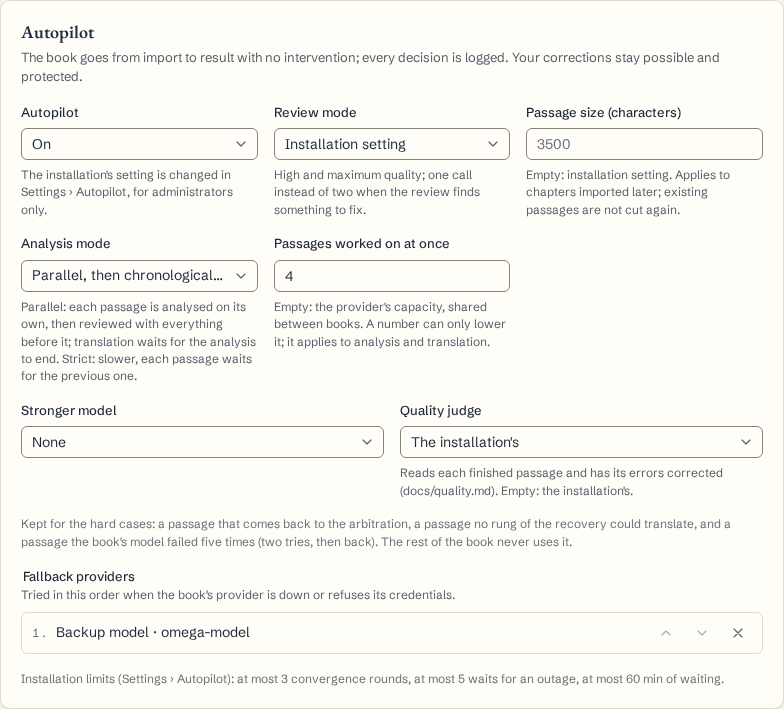
Budgets de coût
Un livre peut avoir un plafond de dépense, dans la devise de l’installation — celle que Réglages › Budgets annonce, celle dans laquelle les prix des providers sont saisis et dans laquelle tous les montants de l’interface sont affichés. Il couvre tout ce que le livre a coûté, tous travaux confondus.
La carte Budget du livre montre un badge (Sans budget, Dans le budget, Proche du plafond, Plafond atteint), le Dépensé, le Plafond et le Reste, une jauge, le seuil de bascule et ce que fait un lancement dont l’estimation dépasse le reste. Pour le Dernier travail, elle compare le Coût estimé au lancement et le Coût réel, et indique les bascules vers un provider moins cher et une éventuelle pause (Mis en pause par le budget). Le propriétaire choisit Budget de ce livre : Réglage de l’installation (le plafond par défaut, s’il y en a un), Plafond propre (avec son Montant du plafond) ou Aucun budget pour ce livre, puis Enregistrer le budget. Les autres membres voient la carte sans pouvoir la modifier.
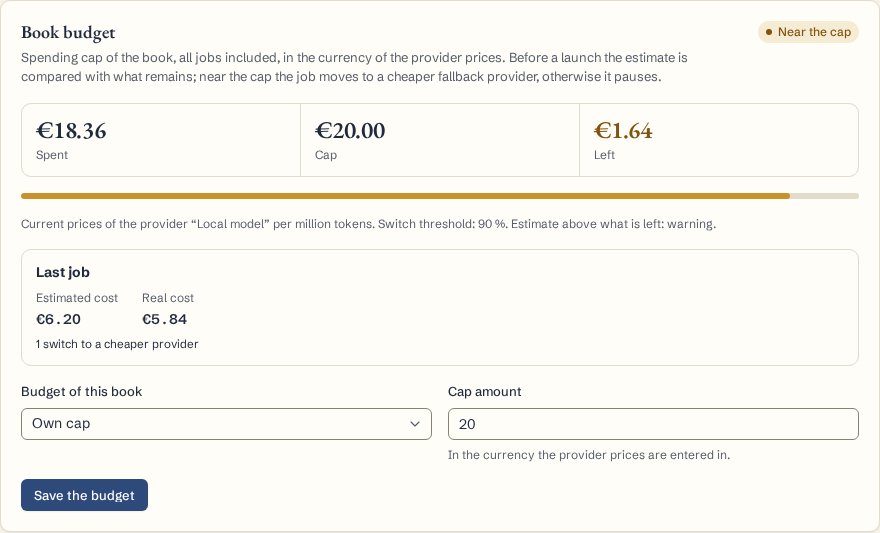
- Avant un lancement, la fenêtre de confirmation affiche l’estimation et ce qui reste du budget (« Reste … sur le budget du livre. »). Si l’estimation dépasse le reste, le travail est lancé avec un avertissement (il se mettra en pause près du plafond), ou refusé si l’installation le demande. Un budget déjà atteint refuse tout lancement.
- Pendant le travail, Libris compare la dépense réelle au plafond avant chaque appel au modèle. À partir du seuil de bascule (90 % par défaut), le travail passe au premier provider de secours moins cher du livre ou de l’installation ; sans provider moins cher, il se met en pause, sauf s’il a déjà basculé une fois : il continue alors jusqu’au plafond. Au plafond, seul un provider sans prix peut continuer. Chaque bascule ou pause est consignée dans le journal du pilote automatique.
- Reprendre un travail mis en pause par le budget est refusé tant que le budget n’est pas relevé.
Un provider sans prix compte pour 0 : la carte le signale, car le budget ne peut pas l’arrêter.
Plusieurs travaux du même jeton d’API partagent désormais la réservation des appels synchrones en cours, même chez des providers différents. Près du seuil, le prochain appel attend leur résultat avant de vérifier à nouveau le budget : chaque tome ne dispose plus de son propre « dernier appel ». Ce n’est pas un portefeuille prépayé : le dernier appel est indivisible et peut, à lui seul, dépasser le plafond. Une annulation ou un délai dépassé ne rembourse pas ce qui a déjà été envoyé au provider. Les plafonds monétaires restent ceux du livre et du jeton ; les quotas du compte portent séparément sur les mots et la file d’attente.
Observabilité
L’onglet Observabilité montre les Estimations du travail actif (temps restant, coût consommé et restant, confiance), les Mesures du livre, dont les Tokens d’entrée perdus en réponses invalides ou en erreurs, et la liste des Requêtes au modèle : heure, opération, modèle, état, durée, tokens d’entrée et de sortie, débit, tentative et cache. Cliquez sur une requête pour son détail. Les prompts et réponses complets ne sont visibles qu’aux membres du livre ; les journaux du serveur ne contiennent pas le texte du livre.
En haut de l’onglet, l’Étape en cours est toujours affichée : son nom, où en est le décompte
(421 sur 1 071) et, quand l’ordre des étapes est connu d’avance — c’est le cas d’une analyse —, laquelle sur
combien (étape 4 sur 5). Une Book Bible construite en arbre ajoute son niveau, le pilote automatique ajoute
sa phase. Une traduction n’annonce pas de position : sa suite d’étapes dépend de ce que le lancement a
demandé (seconde passe, cohérence, revue finale), et « étape 2 sur 5 » serait un chiffre de plus qui ne tient
pas. Quand aucun travail ne tourne, le panneau le dit.
Quand rien ne s’affiche dans les requêtes. Une analyse passe de longs moments à écrire en base sans appeler le modèle une seule fois : Consolidation de la mémoire reparcourt les passages pour reconstruire la chronologie, Écriture de la mémoire enregistre des analyses déjà calculées. Pendant ces étapes, Requêtes en cours vaut 0 et la dernière ligne du tableau peut dater d’une heure — c’est normal, et le panneau le dit : il nomme l’Étape en cours et précise qu’aucune requête n’est attendue tant qu’elle dure. Le Temps restant estimé et le Coût restant estimé affichent alors un tiret : ils se déduisent du débit des requêtes, et il n’y en a pas. Le Coût tarifaire consommé, lui, est un fait et reste affiché.
Exporter
Le menu Exporter de l’en-tête propose les formats adaptés à la source du volume :
| Volume | Formats |
|---|---|
| EPUB | EPUB traduit, EPUB bilingue (relecture), Texte, Markdown, Word, Book Bible JSON, Projet complet (.zip), EPUB partiel · originaux conservés |
| Chapitres (TXT, Markdown, HTML, DOCX ou JSON) | EPUB traduit, Chapitres (.zip, un fichier par chapitre), Texte consolidé (.txt), Markdown, Word, EPUB bilingue (relecture), Book Bible JSON, Projet complet (.zip) |
- L’EPUB traduit reprend la structure, les styles et les ressources de l’original ; il est vérifié par EPUBCheck et refusé s’il n’est pas conforme. Vers l’arabe, l’hébreu, le persan ou l’ourdou, il est écrit de droite à gauche. Aucune mention d’IA n’est ajoutée. Un volume de chapitres n’a pas d’EPUB d’origine à reprendre : Libris écrit alors le livre lui-même — une page par chapitre, une table des matières, la langue et l’auteur du volume —, vérifié par EPUBCheck comme les autres.
- Le ZIP de chapitres contient un fichier UTF-8 par chapitre (
chapters/001 - Titre.txt, dans l’ordre de lecture) et unmanifest.json(titre, série, numéro de volume, langues et, pour chaque chapitre, son numéro, son titre, son empreinte SHA-256 et s’il est complet). Chaque fichier garde la mise en page de la source. - L’EPUB bilingue (relecture) sert à relire sur liseuse : chaque paragraphe original est suivi de sa traduction, chapitre par chapitre, avec une table des matières. Il existe pour tous les volumes, quelle que soit leur source. Il ne contient que le texte (ni images ni mise en forme de l’original) ; l’original est en italique, plus petit, marqué d’un filet, et chaque texte porte sa langue pour la césure et la synthèse vocale. Il est vérifié par EPUBCheck comme l’EPUB traduit.
- Le Texte consolidé réunit les chapitres sous leur titre ; le Markdown met un titre
##au-dessus de chacun. - Le Word (corrections suivies, doutes en commentaire) est le format dans lequel travaillent un éditeur et un relecteur professionnel — DOCX était accepté à l’import et n’existait pas à l’export, ce qui obligeait à livrer du texte brut et à perdre toute annotation au retour. Le document porte deux choses que le texte brut ne sait pas transporter : vos corrections en suivi des modifications (ce que le modèle avait écrit et ce que vous avez changé sont comparés mot à mot, et la différence devient une suppression et une insertion, que l’éditeur accepte ou refuse comme celles de n’importe quel traducteur) et les doutes en commentaires ancrés sur le passage concerné — original conservé, doute signalé par le modèle, critique de relecture encore ouverte, score de qualité faible — plutôt que dans un rapport à part que personne n’ouvre. Décochez le suivi pour livrer un document propre, corrections déjà appliquées : c’est ce qu’on envoie à un client, pas à un éditeur. Les très longs passages réécrits apparaissent comme une suppression et une insertion du paragraphe entier : les deux versions restent récupérables, sans comparaison mot à mot interminable. L’export est limité à 20 000 passages et 5 millions de caractères, notes, anciennes versions et représentation JSON nécessaire comprises. En cas de refus, réduisez l’intervalle de chapitres dans les options d’export. Un caractère interdit par XML est signalé explicitement, jamais supprimé en silence.
- Le Projet complet est une sauvegarde de tout le travail du livre (statuts, validations, historique, critiques, glossaire, personnages, travaux) ; il se réimporte avec Restaurer une archive Libris. Il ne contient ni les membres, ni le provider, ni les clés, ni les prompts et réponses complets. Son format est décrit dans architecture.md. Pour une série entière, utilisez Exporter la série (voir plus bas).
Les téléchargements de chapitres conservent leur nom chinois, japonais ou coréen dans Chromium et
Firefox. Avec curl, choisissez explicitement le fichier de sortie (-o '第一章 修仙.txt') : -O
prend le dernier morceau de l’URL, et -OJ ne reconnaît pas l’en-tête UTF-8 filename* avec certaines
versions de curl (vérifié en 8.14.1).
Options d’export… permet de choisir un format et deux options : Compléter avec le texte original (les passages non traduits gardent leur texte source) et, pour le ZIP, Ajouter le texte consolidé au ZIP. Sans la première option, l’export d’une traduction incomplète est refusé. Pour le texte, le ZIP, le Markdown et l’EPUB d’un livre importé en texte ou d’un intervalle de chapitres, un paragraphe que le modèle a rendu mot pour mot dans la langue source (alerte « Texte identique à la source » ou « Texte resté dans l’écriture de la source » encore ouverte) compte comme non traduit, au même titre qu’un passage conservé en original : traduisez-le, ou résolvez l’alerte ou validez le passage s’il doit rester tel quel. Pour l’EPUB bilingue, la Disposition choisit entre Alternée : l’original, puis sa traduction (le choix du menu) et Côte à côte : deux colonnes (qui passent l’une sous l’autre sur un petit écran) ; avec Compléter avec le texte original, un passage non traduit y garde son original et une traduction vide marquée d’un tiret. Du chapitre et Au chapitre (facultatifs, bornes comprises, proposés pour l’EPUB, le ZIP, le texte et le Markdown) limitent l’export aux chapitres de cet intervalle dans l’ordre de lecture, par exemple les cinquante derniers chapitres d’un feuilleton suivi depuis des mois ; le nom du fichier le rappelle (Le Rejeton 471-520.epub), car plusieurs tranches d’un même livre finissent sur la même liseuse. Un intervalle demandé à un volume EPUB donne lui aussi le livre écrit par Libris : du texte, sans les images ni la mise en page de l’original. L’intervalle comprend toutes les parties de ces chapitres et les interludes placés entre eux (et juste après le dernier) ; le prologue quand il part du premier chapitre, l’épilogue quand il va jusqu’au dernier. Réunir les parties d’un chapitre (volumes de chapitres : ZIP, texte, Markdown et EPUB bilingue) fait d’un chapitre publié en plusieurs parties un seul chapitre sous un seul titre ; sans cette option, chaque partie reste un chapitre, comme dans le volume.
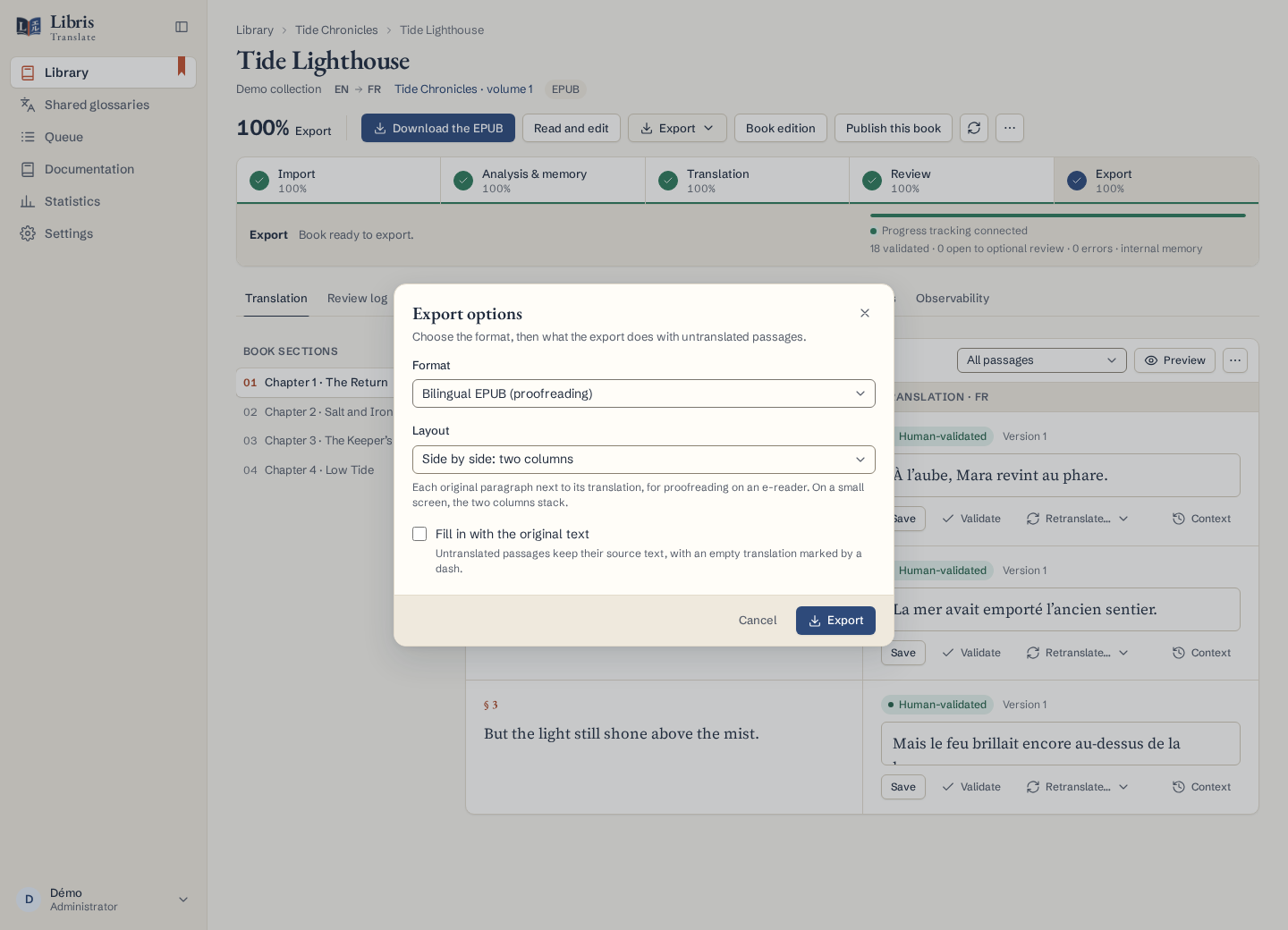
Titres, noms de fichiers et table des matières. Un chapitre sans titre propre (un chapitre envoyé avec son
seul numéro, un prologue, un interlude) prend l’étiquette de sa carte dans la langue de la traduction :
« Chapitre 12 (partie 2) », « Prologue », « Interlude – Ayla » ; un vrai titre traduit reste prioritaire. Dans le
ZIP, les fichiers portent le numéro du chapitre tant que le volume n’a que des chapitres numérotés sans parties ;
sinon ils sont numérotés dans l’ordre de lecture (001 - Prologue.txt, 002 - Chapitre 1.txt…), pour se ranger
comme le volume se lit. Le manifest.json donne pour chaque fichier son type, son numéro, sa partie et son
étiquette.
Rapport de couverture ouvre, dans un nouvel onglet, le détail de ce qui est traduit ou non.
Envoyer vers Nextcloud/WebDAV
Envoyer vers Nextcloud/WebDAV (en-tête du livre, dès que vous avez une connexion) dépose le livre terminé dans un dossier de votre Nextcloud, de votre ownCloud ou de votre NAS. Choisissez la connexion, le format — EPUB du livre terminé, EPUB bilingue, Word, sans révisions, Texte (.txt), Un fichier par chapitre (.zip) ou Markdown —, parcourez les dossiers jusqu’à la destination et cliquez sur Envoyer dans ce dossier.
Comme la publication en bibliothèque, l’envoi est confié au worker : il survit à la fermeture du navigateur et à un redémarrage, et un serveur injoignable est réessayé automatiquement (30 s, 1 min, 2 min… jusqu’à une heure, huit tentatives au plus). La liste Envois précédents donne l’état de chaque envoi — en attente, envoyé, en échec — et sa raison. Un dossier de destination qui n’existe pas (ou plus) est créé, avec ses dossiers parents, à l’intérieur de la connexion. Un identifiant refusé, un mot de passe illisible ou une adresse de connexion disparue échouent tout de suite : corrigez puis cliquez sur Renvoyer.
Le fichier porte le titre du livre (Titre.epub, Titre (bilingue).epub…). Un nouvel envoi du même livre, au même endroit et dans le même format, remplace ce fichier ; un fichier de même nom qui n’a pas été écrit par cet envoi n’est jamais écrasé : le livre devient alors Titre (2).epub. Seul un livre terminé est envoyé — un livre en cours attend, puis échoue après les tentatives.
Les séries
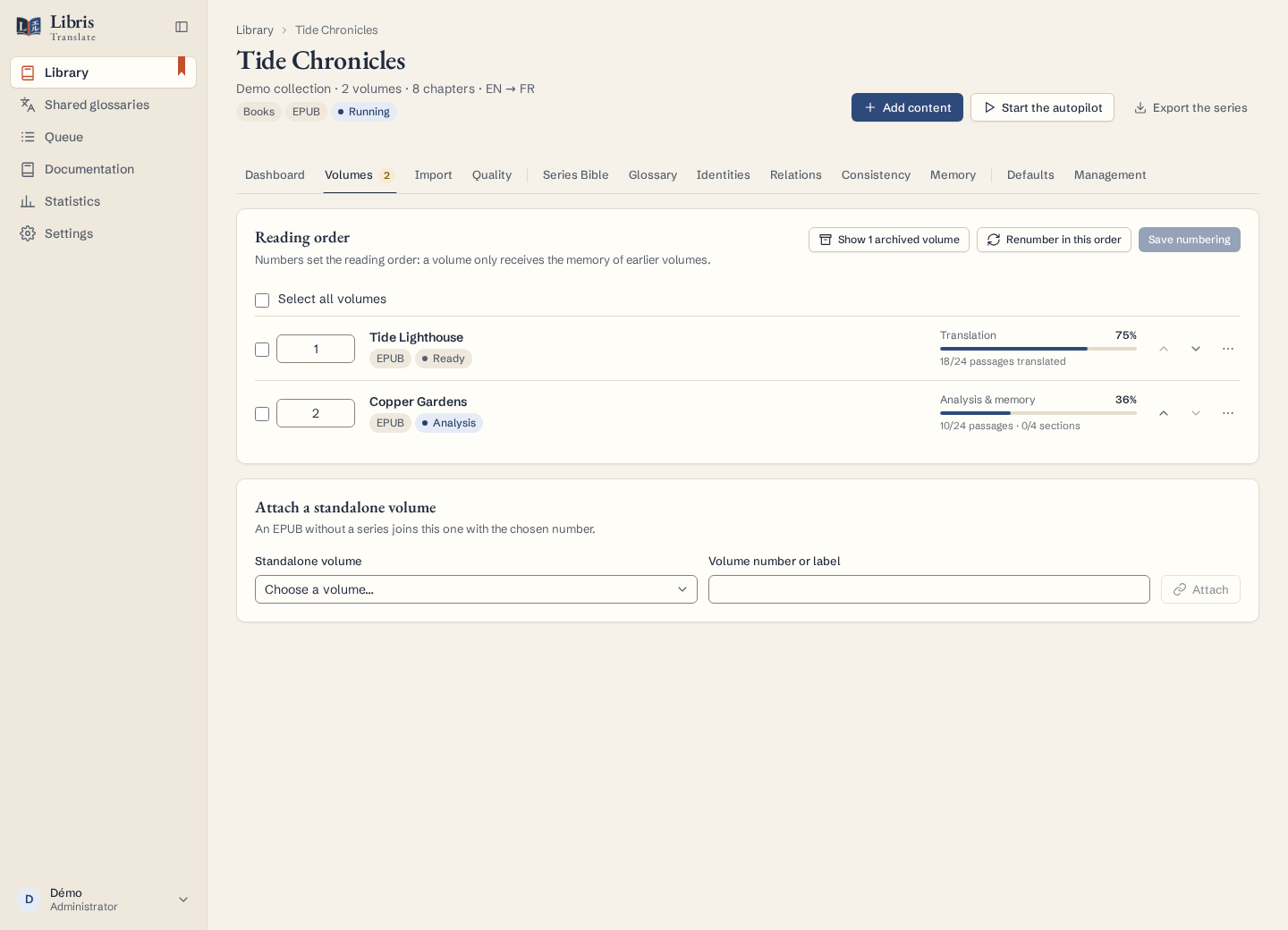
Le nom d’une série ouvre sa page. L’en-tête rappelle les auteurs, le nombre de volumes et de chapitres, les langues, le type et l’état, et propose Ajouter du contenu à cette série. Une série partagée avec vous est en lecture seule et ne montre que les volumes partagés.
Un seul bouton pilote tous ses tomes à la fois : voir Lancer le pilote automatique de la série, plutôt que démarrer, arrêter et reprendre chaque volume séparément.
| Onglet | Contenu |
|---|---|
| Tableau de bord | Totaux (traduits, validés, travaux en cours, relecture facultative, erreurs), Prochaines actions (volume sans provider ou pas encore analysé, volumes manquants ou en double, mémoire en échec) et Chapitres à revoir |
| Volumes | Ordre de lecture : numéros modifiables, Monter / Descendre, Renuméroter dans cet ordre, Enregistrer la numérotation ; Afficher les volumes archivés ; Rattacher un volume unique ; par volume, Détacher de la série, Archiver / Restaurer et, s’il est archivé, Supprimer |
| Chapitres | Webnovels et volumes texte : progression de chaque chapitre, son type et son étiquette, Filtrer par volume ; Modifier le type et la place et, un volume choisi, Monter / Descendre |
| Importer | L’assistant d’import, déjà positionné sur la série (propriétaire seulement) |
| Qualité | Scores de qualité de tous les volumes non archivés : résumé, À relire en priorité (chaque passage s’ouvre dans l’éditeur de son volume), Chapitres, du plus faible au plus solide et Volumes de la série avec leur moyenne |
| Series Bible | Univers, conventions, chronologie, personnages et relations de la série |
| Glossaire | Glossaire partagé suivi, Glossaire de série et Dérogations des volumes |
| Identités | Personnages, lieux, organisations et objets reconnus d’un volume à l’autre |
| Relations | Les liens entre identités : première apparition dans l’ordre de lecture et dernière formulation ; une relation disparaît avec le dernier volume qui l’énonce |
| Mémoire | État OpenViking de la série, volume par volume |
| Paramètres par défaut | Valeurs proposées aux prochains imports (propriétaire seulement) |
| Gestion | Archiver, restaurer, supprimer, et le Journal de la série (propriétaire seulement) |
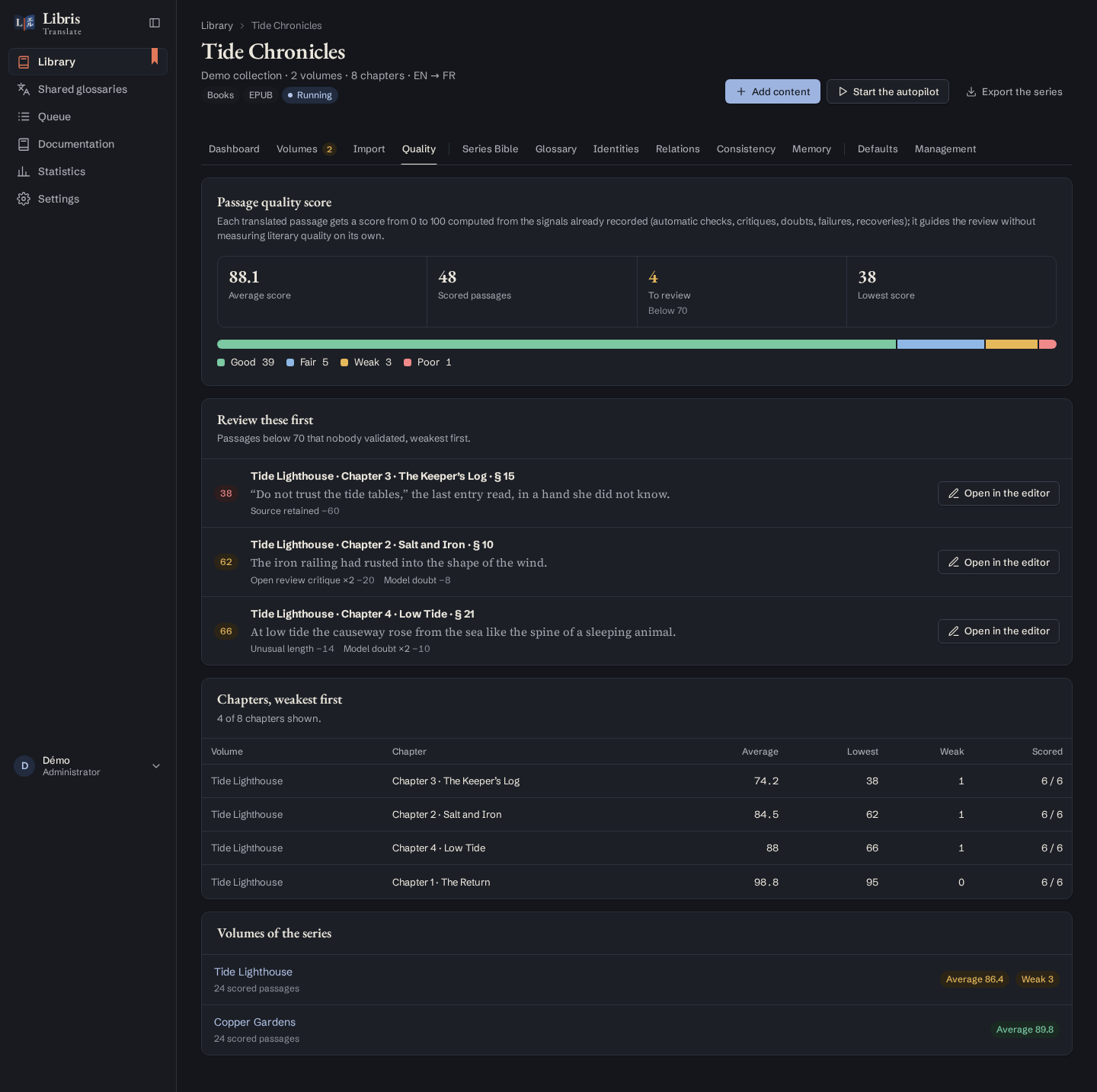
Les numéros fixent l’ordre de lecture : un volume ne reçoit la mémoire que des volumes précédents, jamais des
suivants. Le champ du numéro accepte aussi le repère libre d’un volume
spécial (DX1, 14+), que Renuméroter dans cet ordre laisse tel quel.
Les numéros ou repères en double sont refusés. Détacher un volume en fait un volume unique ; la mémoire de la
série est recalculée sans lui.
Volumes archivés. Ils sont masqués par défaut pour garder l’onglet à la vue de travail. Afficher N volumes archivés les ajoute à la liste, à leur place, avec leur numéro et le badge Archivé ; Masquer les volumes archivés referme la vue. De là, leur case à cocher et leur menu ⋯ font le reste : Restaurer, Supprimer, ou une action sur plusieurs volumes à la fois. Une renumérotation ne peut pas reprendre le numéro d’un volume archivé, même masqué.
Chapitres. Dans un volume de chapitres, le bouton crayon d’un chapitre ouvre sa carte : Type, numéro, Partie, Sur et Nom, puis Enregistrer (deux chapitres ne peuvent pas avoir le même type, le même numéro et la même partie). Une fois un volume choisi dans Filtrer par volume, Monter et Descendre déplacent un chapitre dans l’ordre de lecture : ses passages le suivent avec ce que la mémoire en a retenu, et les chapitres dont le contexte précédent a changé sont marqués Contexte modifié pour la prochaine relecture. L’ordre d’un volume EPUB est celui de son livre et ne se change pas.
Chapitres à revoir. Quand le contexte d’un chapitre a changé depuis sa traduction (un terme de série modifié, par exemple), il apparaît au tableau de bord : Ouvrir le volume, Marquer comme vérifié ou Relire le chapitre (l’IA relit les passages traduits avec le contexte à jour ; cela appelle le modèle).
Series Bible. Elle se remplit à l’analyse des volumes. Recalculer depuis les volumes la met à jour ; Modifier (JSON avancé) enregistre une version validée par une personne, qui fait autorité (le recalcul met alors à jour identités et glossaire sans la remplacer) ; Rendre aux volumes revient au calcul automatique.
Ce qu’un volume reçoit de la série. Chaque prompt d’un volume (traduction, relectures, révision, relecture finale, arbitrage, polissage, juge qualité, analyse) reçoit la mémoire des volumes précédents seulement, jamais d’un volume suivant :
- Mémoire de la série : la Series Bible validée par une personne, sinon les conventions des volumes précédents (honorifiques, mise en forme, consignes de traduction, jeux de mots), et le précédemment dans la série : le résumé des volumes précédents, du plus récent au plus ancien (quatre au plus), avec la fin du dernier ;
- Personnages de la série : chaque personnage du passage qu’un volume précédent connaissait, tel que le dernier l’a laissé : noms et alias, rôle, genre et pronoms (décidés quand une personne les a fixés), registre et manière de parler, dernière relation avec chaque autre personnage du passage, formes d’adresse (tu/vous) qu’une fiche de style d’un volume précédent a décidées.
Les règles, fiches et décisions du livre lui-même passent avant. Une Series Bible validée fait autorité, mais ce qu’elle date n’atteint que les volumes qui précèdent : une entrée de chronologie ne va qu’aux volumes suivants le sien, un personnage qu’aux volumes suivant sa première apparition. Son contenu non daté (univers, conventions, une note) est envoyé à tous les volumes, sauf un texte qu’un volume suivant a écrit mot pour mot. Écrivez ce qui ne doit pas atteindre les premiers volumes dans une entrée datée (la chronologie de son volume, la fiche d’un personnage avec son premier volume), jamais dans une note libre. Cette mémoire est bornée : elle ne prend jamais la place des passages voisins, se réduit quand la fenêtre du modèle est courte, et les personnages de la série passent après les fiches du livre.
Glossaire de série. Les termes acceptés s’imposent aux volumes suivants, sauf dérogation explicite d’un volume. Une dérogation ne vaut que pour son volume : les volumes suivants gardent la convention de la série. Une décision de série, même non verrouillée, l’emporte sur un terme du livre qui n’est ni verrouillé ni marqué Déroge à la série. Les décisions de série sont écrites dans les langues de la série : un volume traduit depuis ou vers une autre langue ne les reçoit pas et n’est pas contrôlé sur elles. Un terme verrouillé dans un volume antérieur est contrôlé comme un terme verrouillé du livre, sauf si le livre verrouille lui-même une autre traduction. Ajouter un terme de série, le verrouiller, le modifier ou le supprimer ; la liste des Dérogations des volumes montre les volumes qui gardent leur propre traduction. Importer un glossaire et Exporter fonctionnent comme pour un livre (aperçu, colonnes, conflits) ; les termes importés comptent comme des décisions de la série.
Glossaire partagé. La carte Glossaire partagé rattache la série à un glossaire partagé (voir Glossaires partagés) : choisissez-le dans Glossaire partagé suivi, puis Enregistrer ; Aucun le détache. Ordre de priorité : le livre, puis la série, puis le glossaire partagé. Un terme verrouillé d’un niveau plus large l’emporte sur un terme non verrouillé proposé automatiquement ; une dérogation du volume ou une décision de série l’emporte toujours.
Identités. Libris propose de relier les personnages (et lieux, organisations, objets) d’un volume à l’autre, avec la première apparition et la confiance. La première apparition suit l’ordre de lecture, quel que soit le volume analysé en premier, et une identité que personne n’a validée porte le nom que lui donne ce premier volume (un nom révélé plus tard reste un alias) : un volume ne reçoit jamais un nom qu’un volume suivant révèle. Rien n’est fusionné sans vous : Confirmer le lien, Rejeter le lien, Modifier le nom et les alias, Fusionner… dans une autre identité ou Séparer… des volumes cochés en une nouvelle identité. Chaque décision est inscrite au journal de la série.
Mémoire. Pour une série utilisant OpenViking : documents envoyés, en attente et en échec, par volume, et les actions Resynchroniser, Réindexer et Reconstruire (qui renvoie les souvenirs depuis la base sans changer les traductions).
Paramètres par défaut. Nom, type (Livres (volumes EPUB) ou Webnovel (chapitres)), Auteur, langues, provider, qualité, source de mémoire et Instructions de la série. Ils s’appliquent aux nouveaux volumes et chapitres ; les volumes existants gardent leurs réglages.
L’Auteur fait exception, parce qu’un fichier récupéré sur un site nomme rarement l’auteur : en enregistrant, il est donné aux volumes de la série qui n’en portent aucun, et la confirmation dit combien en ont reçu un. Un volume qui a déjà le sien — parce que son EPUB le déclarait, ou parce que vous l’avez écrit — le garde. Les volumes ajoutés ensuite le prennent aussi quand leur fichier ne dit rien. À ne pas confondre avec la liste des auteurs que Libris observe dans les volumes et recalcule à chaque analyse : celle-ci ne se règle pas.
Gestion. Archiver la série retire la série et ses volumes de la bibliothèque active sans rien supprimer ; Restaurer la série les ramène. Supprimer la série n’est possible que pour une série vide ; comme pour un livre, la confirmation dit ce que deviennent ses documents OpenViking distants. Le Journal de la série liste les décisions qui l’engagent : fusions, séparations, glossaire, dérogations.
Lancer le pilote automatique
Sur l’écran d’une série dont vous êtes propriétaire, un bouton principal bascule entre trois états de toute la série à la fois, et une action séparée annule ses travaux.
Lancer le pilote automatique met chaque volume non archivé en pilote automatique et lance le pipeline complet — analyse, traduction, relecture — sur tous, en une seule requête. C’est ce qu’on veut après avoir importé une saga : le faire tome par tome n’a jamais rien apporté. Depuis la 0.11, les volumes se traduisent dans l’ordre de lecture, un seul à la fois : une panne de provider sur un tome n’en lance pas un autre en parallèle qui buterait sur la même panne.
Chaque volume garde ses propres garde-fous et le rapport les nomme : un volume sans provider, une licence épuisée, un budget atteint ou une file pleine refusent ce volume-là et pas les autres. Un volume qui travaille déjà n’est pas relancé — il continue. Les volumes archivés sont laissés de côté : ils ne font pas partie du travail d’une série active.
Une fois tous ses volumes en pilote automatique et la série non suspendue, le bouton devient Mettre en pause : il arrête les travaux de ses volumes en une seule requête. Un bandeau rappelle cet état sur la série et sur chacun de ses livres, avec un lien vers la série. Fermer l’onglet ou redémarrer le worker ne lève pas la pause. Le suivi de source peut importer de nouveaux chapitres, mais ne relance aucun travail payant. Les appels déjà envoyés au provider peuvent encore se terminer ; ils peuvent donc rester facturés. Vous pouvez toujours lire, corriger et exporter les volumes.
Une série suspendue n’offre plus jamais de bouton qui la relance directement : à sa place, Reprendre la série lève seulement la suspension, en une requête, sans démarrer de nouveau travail au passage — les tomes déjà en cours au moment de la pause continuent leurs tentatives, le rapport nomme ceux qui restent refusés et pourquoi (budget atteint, licence indisponible…), et si la file est pleine, la reprise est planifiée durablement sans dépasser les limites par compte, jeton ou provider. Une fois la série reprise, Lancer le pilote automatique redevient le bouton affiché, pour lancer explicitement les volumes qui n’avaient encore rien reçu.
Annuler les travaux apparaît séparément dès qu’un volume a un travail en attente, en cours, en pause ou bloqué — pas seulement un travail qui tourne activement. Il demande toujours confirmation : contrairement à la pause, il arrête aussi ce qui aurait pu reprendre tout seul, et les appels déjà envoyés au provider peuvent rester facturés. Il n’installe pas de pause durable.
Les actions de la barre de sélection pilotent aussi les travaux en une requête serveur. Elles ne touchent cependant qu’aux livres sélectionnés : mettre une sélection en pause ne met pas sa série en pause. Pour arrêter les relances automatiques de toute la série, utilisez le bouton de l’écran de série.
Un volume partagé ne donne pas le droit de mettre en pause toute sa série. Les outils
d’automatisation ont la même règle ; un jeton ne reprend que les travaux payants qu’il avait
lui-même lancés. Ils ont aussi la même commande (POST /api/v1/series/{id}/jobs/start, outil MCP
control_series avec start), et elle exige la permission pipeline:start en plus de
jobs:control : un jeton à qui on a donné le droit d’arrêter une série ne doit pas pouvoir la
facturer. Par défaut, cette commande refuse une série suspendue exactement comme le bouton —
une décision prise exprès ne s’annule pas silencieusement depuis un appel automatisé. Un agent qui a
vraiment besoin de relever la suspension et lancer en une seule fois peut le demander explicitement
avec resume_if_paused: true (ou ?resume_if_paused=true sur l’API v1) ; ni l’interface ni ce
paramètre par défaut ne le font à sa place.
Exporter et restaurer une série complète
Sur l’écran d’une série dont vous êtes propriétaire, Exporter la série télécharge un seul fichier
.libris-series.zip, y compris pour une série archivée. Il contient chaque volume sous forme de
Projet complet (tout son travail, volumes archivés compris) et ce qui appartient à la série elle-même :
nom, type, auteur, langues, qualité, mémoire, instructions, fiche de style, Series Bible et sa validation,
glossaire de la série (termes décidés par une personne compris), identités de la série et leurs fusions, liens
entre ces identités et les personnages de chaque volume (confirmés, proposés ou refusés), relations, et quels
volumes étaient archivés.
Pour la restaurer : Ajouter du contenu › Restaurer une archive Libris › Une série complète, puis choisissez le fichier. La série arrive comme une nouvelle série à votre nom ; elle n’est jamais fusionnée avec une série existante. Si vous avez déjà une série de ce nom, elle prend le premier nom libre parmi « Nom (2) », « Nom (3) »… et un message le signale. Les travaux interrompus reviennent en pause, sans provider : rien ne repart ni n’est facturé sans vous. La restauration est inscrite au Journal de la série.
Tout est vérifié avant la moindre écriture : chaque volume est relu en entier et comparé à son empreinte SHA-256,
chaque lien doit désigner une identité et un personnage présents dans l’archive. Une archive incomplète, altérée
ou incohérente est refusée en nommant le champ ou le volume fautif (par exemple links.3.entity_id, ou
« Volume « Tome 2 » (volumes/2.zip) de l’archive de série : … »), et rien n’est créé. Un volume dont l’EPUB est
déjà dans votre bibliothèque fait refuser la restauration entière — un EPUB n’y figure qu’une fois : supprimez
d’abord ce livre, ou restaurez la série sur un autre compte.
Ne voyagent pas, volontairement :
- les providers (principal, d’escalade et de secours) et leurs clés : ils appartiennent au serveur d’origine ; choisissez ceux de ce serveur dans Paramètres par défaut ;
- le propriétaire, les membres et les partages : la personne qui restaure possède la série ;
- la suspension de la série : après une restauration, rien ne tourne, les travaux attendent en pause ;
- le Journal de la série d’origine : ses entrées nomment des comptes de l’autre serveur ;
- le glossaire partagé que suit la série : il appartient à votre compte et sert plusieurs séries ; exportez-le à part depuis Glossaires partagés, puis rattachez-le à la série restaurée ;
- les requêtes d’automatisation, jetons d’API et webhooks : ils sont liés à un jeton du serveur d’origine ;
- les documents OpenViking : Mémoire › Reconstruire les réécrit depuis la base.
Taille : l’archive entière doit tenir dans MAX_UPLOAD_MB, et chaque volume dans les limites d’une archive de
projet. L’export refuse ce qui ne pourrait pas être réimporté, en nommant le réglage ou le volume en cause ;
pour une très grande série, augmentez MAX_UPLOAD_MB sur les deux serveurs, ou exportez les volumes un par
un. L’archive est écrite puis lue volume après volume : même une série de quarante volumes n’est jamais
chargée d’un bloc en mémoire.
Glossaires partagés
Glossaires partagés (barre latérale) réunit la terminologie commune à plusieurs séries d’un même univers (noms de lieux, titres, sorts…). Chaque compte a ses propres glossaires partagés.
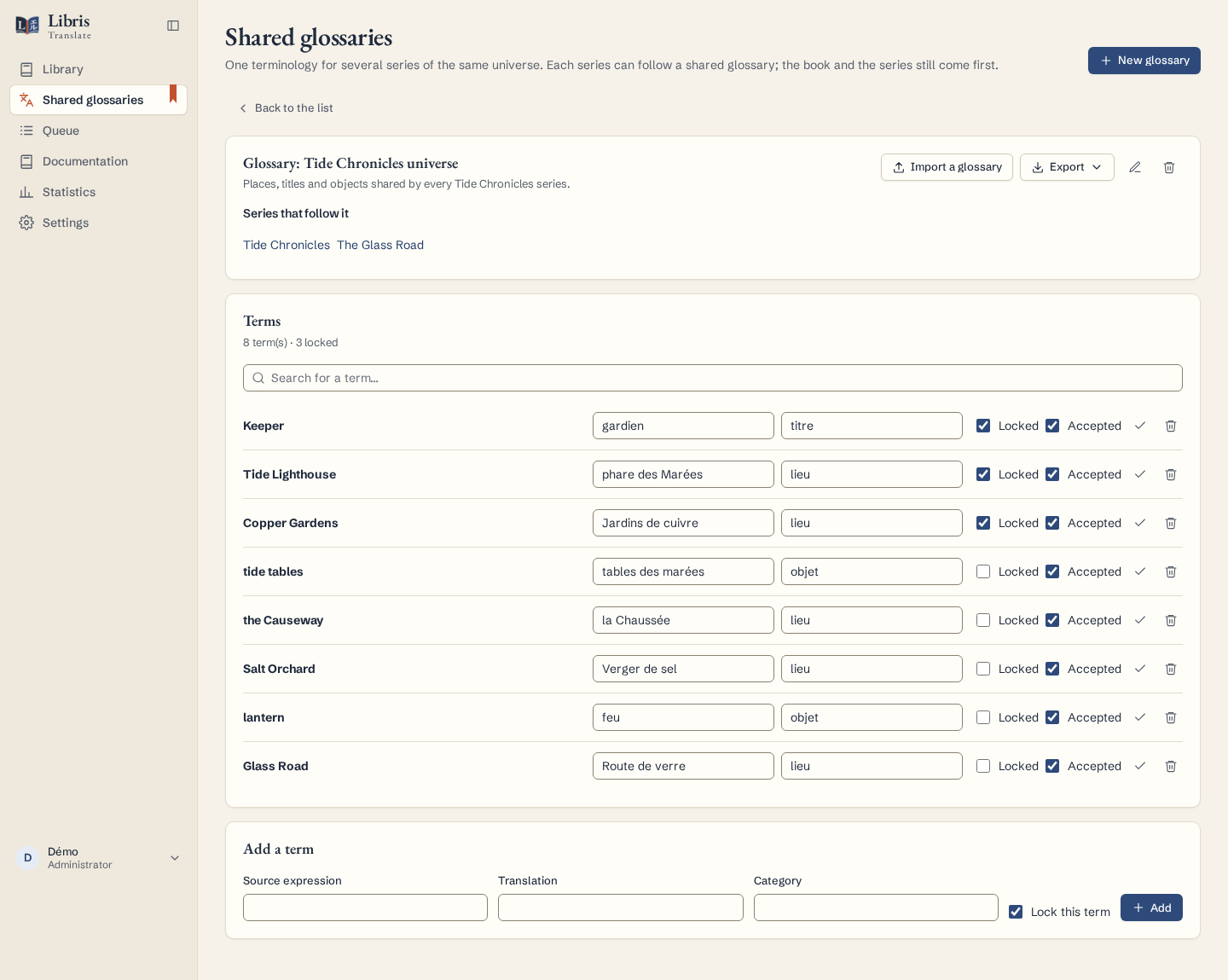
- Nouveau glossaire : un Nom, une Description et, facultativement, la Langue source et la Langue cible. Avec des langues, le glossaire ne s’applique qu’aux volumes de la même paire de langues, et une série d’une autre paire ne peut pas le suivre. La liste montre pour chacun ses termes, ses termes verrouillés et le nombre de séries qui le suivent.
- Ouvrir un glossaire affiche les Séries qui le suivent et ses Termes : traduction, catégorie, Verrouillé, Accepté. La carte Ajouter un terme demande l’expression source, la traduction, la catégorie et Verrouiller ce terme (coché d’office). Seuls les termes acceptés sont appliqués ; un terme verrouillé est imposé et contrôlé dans chaque passage, comme un terme verrouillé du livre.
- Modifier le glossaire change son nom, sa description et ses langues ; Retour à la liste revient aux glossaires.
- Importer un glossaire (même aperçu que pour un livre) et Exporter (JSON, CSV, CSV (tableur, point-virgule), TBX).
- Supprimer le glossaire, après confirmation, supprime ses termes ; les séries qui le suivaient n’en reçoivent plus.
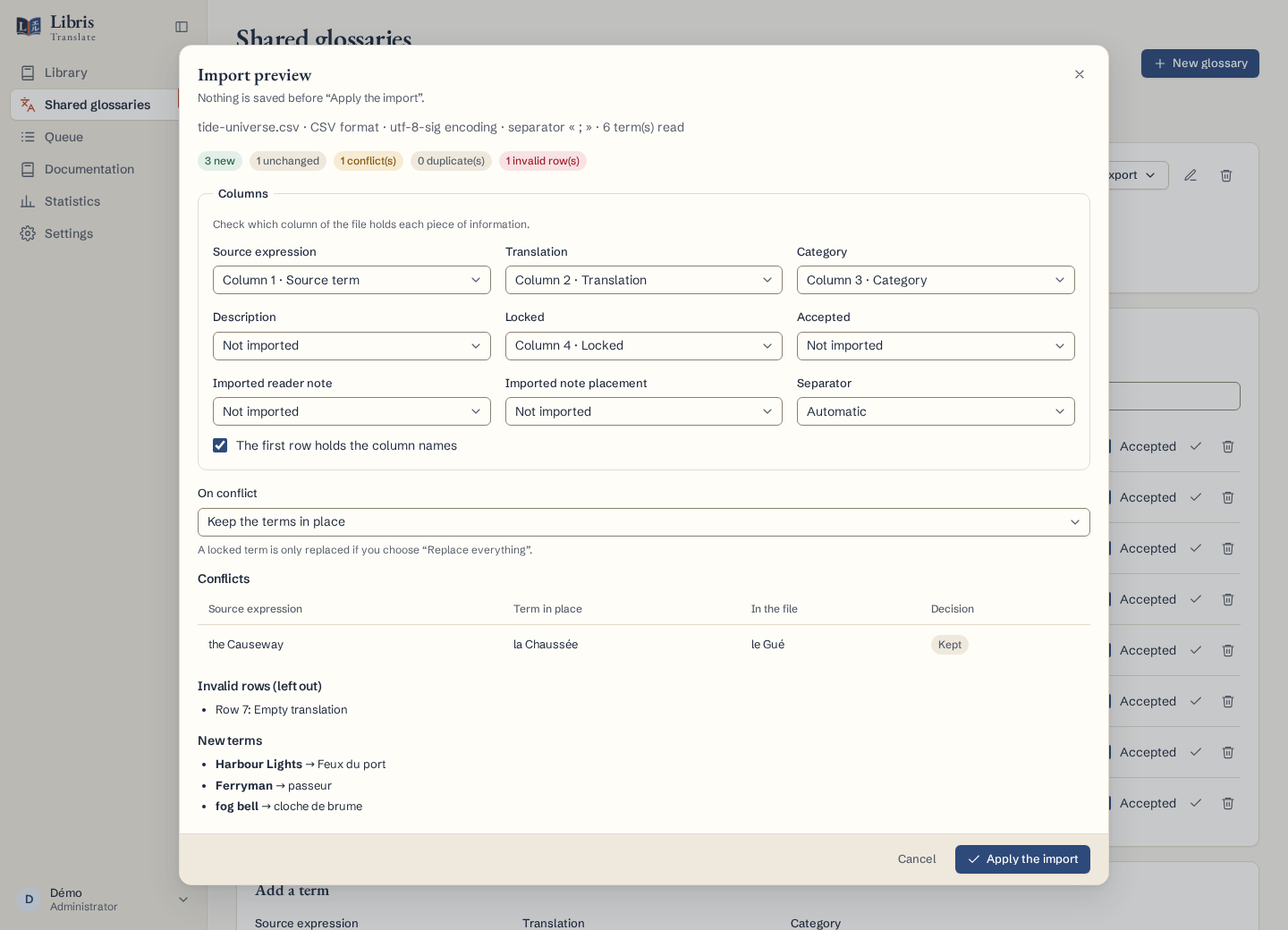
Une série suit un glossaire partagé depuis son onglet Glossaire (le lien Gérer les glossaires partagés y ramène à cette page). Le pilote automatique respecte les termes verrouillés : une proposition de l’analyse qui les contredit est retirée.
La file d’attente
Quand plusieurs livres attendent, Libris ne les démarre pas simplement du plus ancien au plus récent. Il prend d’abord les travaux de priorité la plus haute, puis ceux du compte qui a le moins de travaux en cours, à tour de rôle entre les comptes : le premier livre d’une personne n’attend pas derrière les dix livres d’une autre. Un travail qui attend longtemps monte d’un niveau de priorité (toutes les 60 minutes par défaut), si bien qu’un travail de priorité basse finit toujours par passer. La capacité de chaque provider (Livres simultanés) reste la limite principale.
La page File d’attente (barre latérale) montre :
- en haut, Vos travaux en cours et Vos travaux en attente, avec les limites de votre compte (« sans limite » ou « N au plus »), et votre Priorité maximale ;
- En attente : chaque travail avec sa Position dans la file de son provider (1 : le prochain à démarrer quand une place se libère), sa priorité (« Basse → Normale (relevée par l’attente) » quand l’attente l’a relevée), depuis quand il attend (« En file depuis le… »), et la raison : provider occupé, nombre de travaux simultanés du compte ou du jeton atteint, nouvel essai prévu après une panne, analyse d’un volume précédent de la série pas encore terminée, ou aucun provider choisi ;
- En cours : les travaux qui tournent.
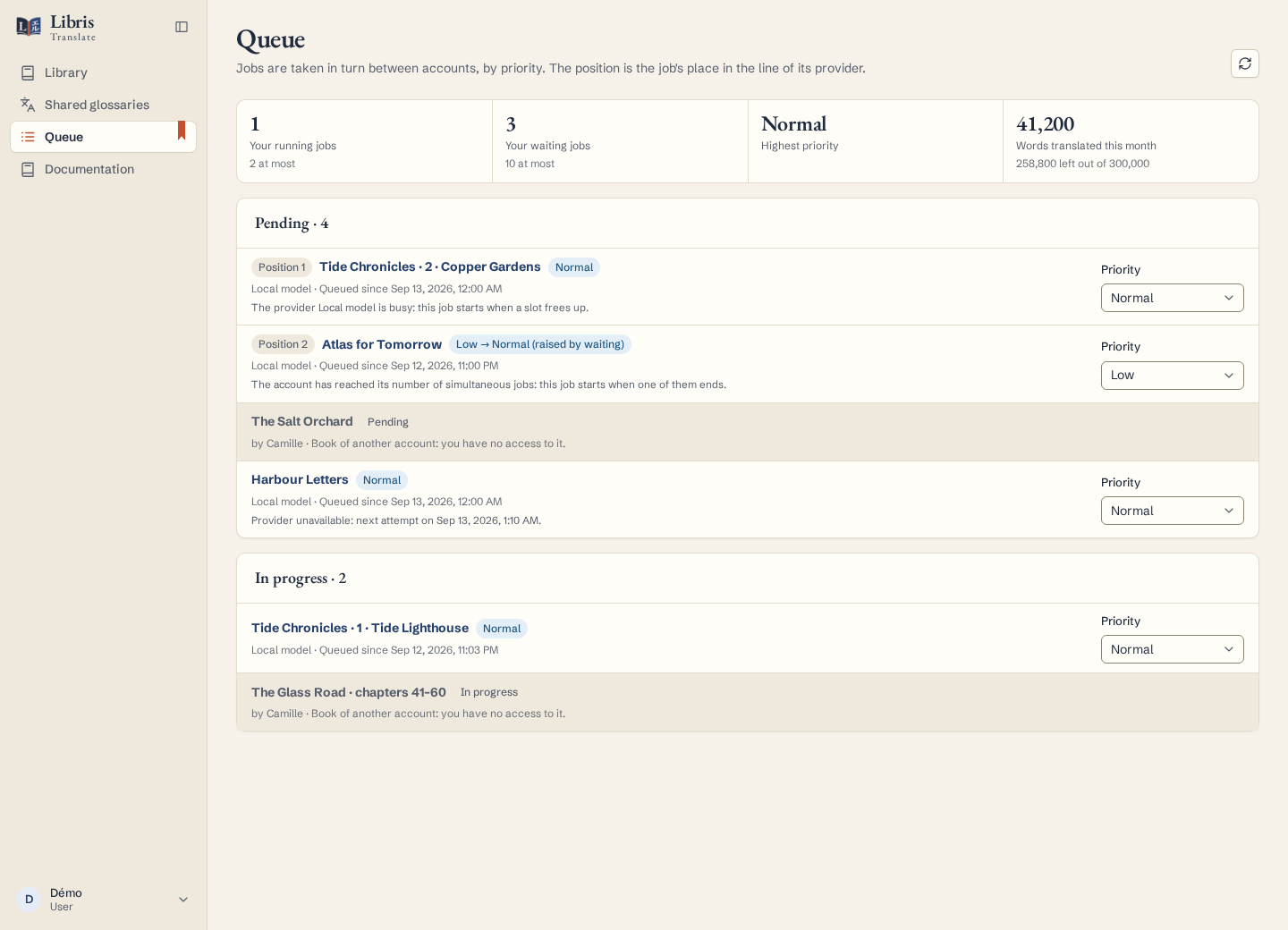
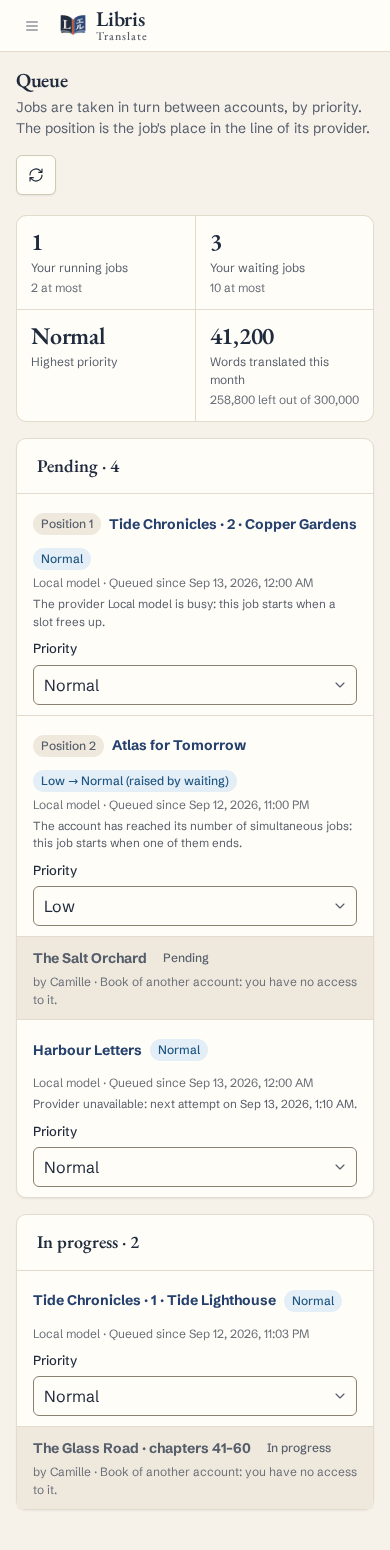
Vous voyez le détail des travaux de vos livres et de ceux qu’on partage avec vous ; un administrateur voit tout. Les travaux des livres des autres comptes apparaissent aussi, grisés : seulement le titre du livre, son propriétaire et s’il attend ou tourne, sans lien ni aucun autre détail — le livre reste inaccessible. Sur les travaux des livres que vous pouvez modifier (les vôtres et ceux qu’on partage avec vous en édition ; tous pour un administrateur), en attente ou en cours, le menu Priorité les fait passer en Basse, Normale ou, pour un administrateur (ou un compte qu’il y autorise), Haute. Il n’existe pas de choix de priorité au lancement : un travail part en priorité normale (ou basse si votre compte est limité à la priorité basse), et l’API choisit la sienne dans chaque requête. La page se met à jour toutes les 10 secondes ; Actualiser la file d’attente la recharge aussitôt.
Si l’administrateur a limité le nombre de travaux en attente de votre compte, lancer un travail de plus est refusé avec le message « File d’attente pleine pour ce compte… » : réessayez quand l’un d’eux a démarré. Un import qui démarre ses volumes est conservé, mais les volumes en trop ne sont pas lancés (un avertissement le dit) ; lancez-les plus tard depuis leur page.
Documentation
Documentation, dans la navigation, contient ce que Libris embarque avec lui : la référence de l’API d’automatisation et les Nouveautés — le changelog de chaque version. Les deux voyagent dans l’image : ce que vous lisez est la documentation de la version que vous faites tourner, pas celle d’un site à jour d’autre chose. Un sommaire suit les sections de la page, et le schéma OpenAPI se télécharge depuis le haut de l’écran pour les outils qui en veulent un.
Mon compte et les jetons d’API
Mon compte (menu du compte) permet de :
- Changer le nom d’utilisateur ;
- Changer le mot de passe : 12 caractères minimum ; toutes vos sessions sont ensuite déconnectées ;
- choisir l’adresse de notification et de récupération dans Notifications, pour un compte local ;
- consulter les Sessions actives et en Révoquer une (révoquer la session actuelle vous déconnecte) ;
- activer la double authentification ;
- gérer vos Jetons d’API.
Le nom, l’adresse et l’authentification d’un compte lié au SSO relèvent du fournisseur d’identité, pas d’un mot de passe local Libris. Voir Authentification unique. Ceux d’un compte lié à l’annuaire relèvent de l’annuaire de votre organisation, mais la double authentification reste disponible. Voir Annuaire LDAP / Active Directory.
Confirmation des modifications sensibles
Créer ou administrer un compte (identité, rôle, activation, mot de passe, retrait des facteurs ou suppression), ainsi que changer son propre courriel de récupération, exige une preuve datant de moins de cinq minutes, dans cette session uniquement. Une connexion locale complète récente compte déjà comme preuve : pas de deuxième demande immédiate après le mot de passe et les facteurs exigés. Avec une clé, la vérification utilisateur (PIN ou biométrie) doit avoir réellement été prouvée ; un simple toucher de clé n’accorde pas cette confirmation. Les anciennes sessions doivent se confirmer une fois.
Le dialogue conserve le formulaire derrière lui et propose les moyens existants : mot de passe et code TOTP/secours si nécessaire, clé déjà inscrite avec vérification utilisateur, ou fournisseur SSO. Échap ou Annuler la confirmation n’envoie pas la modification et rend le focus à sa commande. Après succès, seule la requête refusée est retentée, une fois ; aucun mot de passe n’est conservé dans le stockage du navigateur. Photo, notifications, langue et adresse indépendante de livraison restent éditables sans cette confirmation ; elle ne prétend pas couvrir tous les secrets de l’administration.
Pour le SSO, une fenêtre distincte demande une authentification fraîche. Le fournisseur doit honorer
prompt=login/max_age=0 et signer un auth_time récent, pour le même issuer et le même sujet.
Le callback ne crée aucune session : la fenêtre Libris d’origine termine le contrôle avec son propre
cookie. Si l’IdP omet cette preuve, change de sujet ou refuse, le dialogue explique le problème sans
boucle de reconnexion. Autorisez les fenêtres surgissantes si le navigateur les bloque. Aucun repli
vers un mot de passe local n’est proposé à une identité SSO.
Double authentification
Un mot de passe peut être lu par-dessus l’épaule, repris d’une fuite venue d’ailleurs, ou saisi dans une page qui ressemble à Libris. Un code à six chiffres qui change toutes les trente secondes ne peut être aucun des trois. Mon compte › Double authentification le propose à chaque compte, pour lui seul.
- Activer la double authentification demande le mot de passe, puis affiche un QR code à scanner avec une application d’authentification (et la clé en toutes lettres, pour la saisir à la main).
- Saisissez le code qu’elle affiche : c’est ce qui met la deuxième étape en vigueur. Tant que ce code n’a pas été prouvé, rien ne change — une deuxième étape que personne ne peut franchir serait une porte fermée avec la clé à l’intérieur.
- Libris affiche alors dix codes de secours, une seule fois. Chacun permet une connexion, le jour où le téléphone est perdu, cassé ou remplacé. Notez-les ou téléchargez-les : ils ne seront plus jamais affichés. Nouveaux codes de secours en redonne dix et retire les précédents.
Une fois active, la connexion se fait en deux temps : le mot de passe répond « connexion à moitié faite » — qui n’ouvre rien et dure cinq minutes — puis le code la termine. Un code est refusé pendant le reste de ses trente secondes : un code lu par-dessus l’épaule ne vaut rien pour qui l’a lu. Un code de secours connecte comme un autre, et ne désactive pas la deuxième étape.
Authentification unique (SSO)
Si votre organisation a déjà un fournisseur d’identité, Libris peut lui demander qui se connecte au lieu de tenir une seconde liste de mots de passe à côté de la sienne — c’est ce qui fait qu’un départ ferme vraiment la porte.
Un administrateur donne, dans Réglages › Authentification unique, l’émetteur, l’identifiant client et le secret ; Libris découvre le reste tout seul. L’écran affiche l’adresse de retour à déclarer chez le fournisseur. Tester le fournisseur va lire ce qu’il publie : c’est là qu’un émetteur erroné se voit.
Sur l’écran de connexion apparaît alors un bouton portant le texte que vous avez choisi.
Deux conséquences, que Libris dit plutôt que de vous laisser les découvrir :
- un compte ouvert par le fournisseur n’a pas de mot de passe Libris. « Mot de passe oublié ? » le lui dit, au lieu de promettre un message qui n’arrivera jamais ;
- la deuxième étape est celle du fournisseur. Si votre organisation exige déjà une clé ou un code à sa porte, Libris ne redemande rien.
Créer les comptes à la première connexion décide du sort d’une personne que Libris ne connaît pas : sans l’option, seules les identités SSO déjà connues de Libris sont acceptées ; avec, chaque nouvelle personne prend un siège de la licence, premier arrivé premier servi — et le refus est le même que partout ailleurs quand il n’en reste plus.
Enfin, un compte est retrouvé par ce que le fournisseur l’appelle, jamais par l’adresse qu’il envoie : une adresse change de mains, et s’y fier reviendrait à donner un compte à qui hérite d’une boîte mail. Créer un compte local avec le même nom ou la même adresse n’établit donc pas une association SSO.
Dans Paramètres › Utilisateurs, le badge Compte lié au SSO le distingue d’un Compte local Libris. L’administrateur local peut toujours régler son rôle Administrateur et son état Compte actif. Il ne peut ni renommer cette identité, ni changer son adresse, ni lui attribuer un mot de passe local, ni supprimer ce compte SSO depuis la gestion locale. Désactiver son accès à Libris ne supprime pas son identité chez le fournisseur. Une ancienne valeur de mot de passe local ne permet pas de contourner la connexion SSO.
Dans Mon compte, une identité SSO ne propose pas les commandes locales de renommage, mot de passe, TOTP, clés de sécurité ou suppression du compte. Le courriel d’identité reste en lecture seule. La photo, les préférences de notifications, leur langue, l’adresse de livraison des livres et la gestion des sessions restent accessibles. Une demande locale de connexion ou d’ajout de clé commencée avant le rattachement au SSO ne peut plus aboutir après celui-ci ; un ancien facteur local ne remplace pas la politique du fournisseur d’identité.
Annuaire LDAP / Active Directory
Si votre organisation garde ses comptes dans un annuaire (OpenLDAP, Active Directory…) plutôt que derrière un fournisseur OpenID, Libris peut lui demander qui se connecte : c’est l’annuaire qui vérifie le mot de passe, Libris ne le garde jamais. La mise en place côté serveur est décrite dans le guide LDAP.
Un administrateur règle l’annuaire dans Paramètres › Authentification unique, carte Annuaire LDAP / Active
Directory : type d’annuaire, adresse (ldaps:// par défaut), compte de service, base de recherche, et
éventuellement groupes autorisés et groupe administrateur. Tester l’annuaire vérifie la connexion et le
compte de service, et peut chercher un identifiant pour contrôler le filtre.
Sur l’écran de connexion, un choix apparaît au-dessus du formulaire : le nom de l’annuaire (choisi par
défaut) ou Compte Libris. Avec l’annuaire, saisissez votre identifiant d’annuaire (par exemple jdupont
ou jdupont@exemple.fr sur Active Directory) et votre mot de passe d’annuaire ; la règle des 12 caractères
est celle de Libris et ne s’y applique pas. « Mot de passe oublié ? » n’est pas proposé : ce mot de passe se
change auprès de votre organisation. Les comptes locaux continuent de fonctionner avec Compte Libris.
Un identifiant inconnu, un mot de passe faux ou vide reçoivent la même réponse, « Identifiants incorrects » : l’écran de connexion ne permet pas de savoir qui existe dans l’annuaire. Les échecs comptent dans la même limite de tentatives qu’une connexion locale, sous le même nom.
Ce que l’annuaire décide, et ce qui reste à Libris :
- le nom, l’adresse et le mot de passe viennent de l’annuaire et sont repris à chaque connexion ; ils ne se modifient ni dans Mon compte, ni par un administrateur local ;
- la double authentification reste celle de Libris : un annuaire ne vérifie qu’un mot de passe. Un compte d’annuaire peut activer un code ou une clé dans Mon compte (en confirmant avec son mot de passe d’annuaire), et un administrateur peut la lui retirer comme pour un compte local ;
- quand un groupe administrateur est configuré, le rôle d’administrateur suit l’appartenance à ce groupe à chaque connexion et ne se change plus dans Libris ; le dernier administrateur actif n’est jamais retiré par ce biais ;
- désactiver un compte dans Libris l’empêche d’entrer, quoi que dise l’annuaire. Retirer quelqu’un de l’annuaire ou des groupes autorisés l’empêche de se reconnecter ; les sessions déjà ouvertes durent jusqu’à leur expiration, ou jusqu’à ce qu’un administrateur désactive le compte.
Créer les comptes à la première connexion fonctionne comme pour le SSO : sans l’option, une personne de
l’annuaire est refusée tant qu’aucun compte ne lui est rattaché ; avec, chaque nouvelle personne prend un
siège de la licence. Un compte est retrouvé par l’identifiant stable de l’annuaire (entryUUID,
objectGUID), jamais par son nom ni son adresse : un jdupont de l’annuaire n’hérite pas du compte local
jdupont, il reçoit un compte à lui (jdupont-2).
Pour qu’un compte local existant passe à l’annuaire en gardant ses livres, un administrateur ouvre ce compte dans Paramètres › Utilisateurs et choisit Rattacher à l’annuaire (avec, si besoin, l’identifiant de la personne dans l’annuaire). Le mot de passe Libris du compte est alors oublié et ses sessions fermées ; ses livres, sa double authentification et ses jetons restent. Le rattachement est inscrit au journal. La liste des comptes affiche Compte lié à l’annuaire pour ces comptes.
Clés de sécurité
Un code répond à l’épaule et à la fuite. Il ne répond pas à la troisième chose : une page qui ressemble exactement à Libris et qui demande le code comme Libris le demanderait. Une clé de sécurité, si : elle signe un défi que ce serveur a tiré, pour ce domaine, et une page sur un autre domaine ne peut pas lui demander une signature que Libris accepterait.
Dans Mon compte › Double authentification, Ajouter une clé de sécurité demande le mot de passe et un nom, puis vous présentez la clé (ou l’empreinte, ou le visage : tout ce que votre appareil propose). La liste indique quand chaque clé a servi pour la dernière fois. Retirer demande confirmation, puis le mot de passe.
Une clé est une façon de plus de franchir la deuxième étape, à côté du code et des codes de secours — pas un remplacement du mot de passe. Un compte peut n’avoir qu’une clé, qu’une application, ou les deux ; la première des deux mises en place apporte les dix codes de secours. Retirer la dernière clé d’un compte qui n’a pas d’application désactive la deuxième étape, et les codes de secours avec elle.
Deux choses que Libris dit au lieu de les taire : une clé dont le compteur de signatures n’avance pas est
une copie, et c’est écrit ainsi ; et une clé est liée à un domaine. Une installation joignable à deux
adresses enregistre la clé sous l’une d’elles, et l’autre la refusera — WEBAUTHN_RP_ID permet de fixer
laquelle. Enfin, une clé exige un contexte sécurisé : en HTTP simple sur un réseau local, le navigateur ne la
propose pas, et Libris le dit plutôt que d’afficher un bouton qui ne peut pas marcher.
Désactiver demande le mot de passe et un code : retirer doit coûter ce qu’activer a coûté.
Un administrateur peut retirer la double authentification d’un compte local (Réglages › Utilisateurs) : un collègue enfermé dehors est un problème qu’une installation doit pouvoir résoudre. Le retrait ferme les sessions du compte et est inscrit au journal, avec le nom de qui l’a fait. Il ne peut pas l’activer à la place de quelqu’un : une application d’authentification appartient à la personne qui la tient.
Les jetons d’API ne sont pas concernés : un jeton est un secret en soi, créé par un compte déjà connecté, et transporter un code dans un appel automatisé reviendrait à garder le secret à côté — ce qui n’est plus un deuxième facteur.
Nextcloud et WebDAV
Mon compte › Connexions Nextcloud / WebDAV enregistre les serveurs où vous gardez vos fichiers : Nextcloud,
ownCloud, un NAS (Synology, QNAP…) ou tout serveur WebDAV. Une connexion sert à importer des
sources et à envoyer les livres terminés. Elle n’existe que si
l’administrateur a déclaré les serveurs autorisés (WEBDAV_HOSTS, voir
configuration.md) ; la carte affiche alors la liste de ces serveurs.
Renseignez un nom, l’adresse WebDAV et l’identifiant, puis le mot de passe d’application. Pour Nextcloud :
- dans Paramètres personnels › Sécurité, créez un mot de passe d’application nommé « Libris » : il se révoque seul, sans changer votre mot de passe, et fonctionne avec la double authentification ;
- l’adresse est celle affichée dans Fichiers › Paramètres › WebDAV, de la forme
https://cloud.example.org/remote.php/dav/files/alice/.
Tester la connexion WebDAV vérifie l’adresse et l’identifiant. Le mot de passe est chiffré sur le serveur avec la clé de l’installation et n’est jamais réaffiché, ni dans l’interface ni dans l’API ; laissez le champ vide en modifiant une connexion pour le garder. Changer l’adresse ou l’identifiant demande de le saisir de nouveau : un mot de passe n’est jamais envoyé à un autre serveur que celui pour lequel il a été saisi. Si la clé de l’installation a changé (base restaurée ailleurs), la connexion affiche Mot de passe à ressaisir.
Envoyer automatiquement chaque livre terminé vers cette connexion fait de la connexion une destination permanente : à la fin de la traduction (ou d’une révision) de chacun de vos livres, le worker l’envoie dans le dossier de l’envoi automatique (vide : la racine de la connexion ; créé s’il n’existe pas), au format de l’envoi automatique choisi. C’est le même envoi que le bouton de la page du livre — il apparaît dans ses Envois précédents, avec les mêmes reprises — et un livre terminé de nouveau remplace le fichier envoyé la première fois. Seuls les livres dont vous êtes propriétaire sont concernés : un livre partagé avec vous ne part jamais tout seul vers vos connexions (utilisez le bouton). Décochez la case pour arrêter ; rien n’est effacé sur le serveur.
Vos connexions ne sont visibles que de vous — un administrateur ne les voit pas — et disparaissent avec votre compte. Supprimer une connexion abandonne ses envois en attente ; les fichiers déjà déposés restent sur le serveur.
Côté sécurité, Libris n’appelle que les serveurs de la liste de l’administrateur, en HTTPS (HTTP n’est accepté que sur un réseau local explicitement autorisé), ne suit pas une redirection vers un autre serveur et borne la taille de ce qu’il lit.
Google Drive, Dropbox, OneDrive et Mega ne sont pas pris en charge : les trois premiers demandent une application OAuth enregistrée chez le fournisseur au nom de l’éditeur de Libris, Mega n’a pas d’API WebDAV ni REST standard. Un Nextcloud (y compris hébergé), un ownCloud ou un NAS couvrent le même besoin dès aujourd’hui.
Télécharger un seul chapitre
Sur un volume suivi depuis des mois, télécharger tout le livre pour relire le chapitre qu’on vient de
finir n’a pas de sens. Dans l’éditeur, le menu ⋯ à droite du titre du chapitre propose
Télécharger ce chapitre, en .txt ou en .md.
Le chapitre doit être entièrement traduit : s’il lui manque des passages, Libris refuse et dit combien. Rendre un chapitre à moitié traduit, avec l’original à la place du reste, serait pire que de ne rien rendre.
Notifications
Libris ne vous écrit que dans quatre cas, et il faut d’abord lui donner une adresse : sans adresse, il n’envoie rien du tout. Dans Mon compte › Notifications, saisissez-la, puis choisissez ce que vous voulez apprendre — un livre terminé, un travail qui s’est arrêté et attend une décision de votre part, le quota de mots qui approche (à 80 %, une seule fois), une licence qui n’a pas pu être renouvelée — et la langue des messages, français ou anglais.
Rien n’est envoyé quand un travail démarre : personne ne veut un courriel par passage. Le message arrive quand quelque chose s’est terminé, ou s’est arrêté et vous attend.
Si l’encart indique qu’aucun serveur de courriel n’est configuré, un administrateur peut le régler
dans Paramètres → Courriels SMTP. Les variables SMTP_* restent les valeurs de départ ; voir
configuration.md.
Administrer les courriels
Indiquez le serveur, son port, l’expéditeur et, si nécessaire, les identifiants. Le port 587 utilise généralement STARTTLS ; le port 465 démarre directement en TLS. Le certificat du serveur est toujours vérifié. Le mot de passe enregistré n’est jamais affiché : laisser le champ vide le conserve, la case explicite permet de l’effacer. Enregistrez les changements avant de tester.
Le bouton de test met un message en file ; il n’affirme pas que le destinataire l’a reçu. Actualisez la liste : le worker passe les messages en « envoyé » lorsque le serveur SMTP les accepte. Un refus indique sa catégorie sans afficher le corps du message ni les liens secrets. Après réparation, un message en échec peut être remis en file. Pour une récupération de compte, demandez plutôt un nouveau lien : l’ancien n’est jamais renvoyé depuis cet écran.
« En cours d’envoi » signifie qu’un worker a réservé le message : les autres workers ne
l’envoient pas en parallèle, et le bouton de reprise n’est pas proposé pendant cette réservation.
Si le worker s’arrête, la réservation expire après deux minutes sans renouvellement et un autre
worker reprend. Après huit tentatives interrompues, l’échec reste visible pour intervention.
Un doublon reste possible si le serveur SMTP a accepté le courrier juste avant une panne du worker,
avant que Libris ait enregistré sa réussite. Les reprises conservent le même Message-ID.
Désactiver l’envoi conserve les messages déjà en attente et empêche les nouveaux envois. Revenir aux variables SMTP supprime les réglages sauvegardés, mot de passe compris ; les valeurs de l’installation s’appliquent de nouveau, sans redémarrage.
La configuration SMTP existante reste celle de l’installation. Créer un compte dans les paramètres ne lui envoie ni invitation ni mot de passe automatiquement. L’adresse du compte peut être vide, mais il ne recevra alors ni notification ni lien de récupération ; l’adresse d’envoi des livres vers une liseuse reste un réglage distinct.
Jetons d’API
Un jeton permet à un script ou à un autre serveur d’utiliser l’API d’automatisation (/api/v1) ou
le serveur MCP (/mcp) au nom de votre
compte : envoyer un EPUB, des chapitres TXT ou une requête JSON, suivre le travail et récupérer le résultat. Il
ne permet pas de se connecter à l’interface. Tout utilisateur, administrateur compris, crée ses propres jetons
depuis Mon compte.
- Créer un jeton : donnez-lui un Nom du jeton, choisissez ses Permissions (Lire les séries, Envoyer du contenu, Lancer le pipeline, Suivre les travaux, Piloter les travaux (pause, reprise, annulation), Lire les résultats ; Suivre les travaux et Lire les résultats sont cochées d’office) et une Expiration (30, 90 ou 365 jours, ou Jamais ; 90 jours par défaut).
- Cochez au besoin Signer les webhooks avec un secret propre à ce jeton : les requêtes qui donnent une adresse de rappel préviendront votre serveur à leur fin, avec une signature HMAC-SHA256 (voir webhooks).
- Au besoin, réglez sa File d’attente : la Priorité maximale des requêtes que le jeton peut demander (Basse, Normale ou Haute si votre compte y a droit), et des limites propres au jeton, plus basses que celles du compte : Travaux simultanés au plus (les suivants attendent) et Requêtes en attente au plus (au-delà, l’API répond 429). Vides, seules les limites du compte s’appliquent.
- Donnez-lui au besoin un Budget du jeton et sa Période, Par mois ou Sur toute la vie du jeton : une fois le plafond atteint, les requêtes qui lanceraient du travail sont refusées (erreur 402), et un travail en cours se met en pause près du plafond comme pour un livre.
- Copiez le secret (
lbr_…) : il n’est affiché qu’une fois. Libris n’en garde qu’une empreinte.
La liste montre pour chaque jeton sa date de création, d’expiration et de dernière utilisation, ses limites
de file d’attente quand il en a, son état (Actif, Expiré, Révoqué) et sa dépense face à son budget
(« Budget : 3,20 sur 10,00 ce mois-ci », avec la date de remise à zéro) ; Modifier le budget le change
(sauf sur un jeton révoqué). Révoquer
est définitif : les clients qui l’utilisent reçoivent une erreur 401. La référence complète de l’API, avec des
exemples curl, est dans api.md.
Connecter un agent par MCP
La référence MCP fournit les configurations de clients et le catalogue des outils.
Accordez uniquement les permissions nécessaires : Lire la bibliothèque (MCP) (library:read),
Modifier la bibliothèque (MCP) (library:write) et Supprimer dans la bibliothèque (MCP) (library:delete)
sont distinctes. Les permissions de lancement et de pilotage des travaux restent nécessaires pour
traduire ou suspendre une série. Un cookie de connexion ne remplace pas le jeton.
La propagation de glossaire propose un aperçu par défaut et exige une confirmation explicite pour écrire. Lancer un travail peut en revanche consommer le quota de licence et des crédits provider : réglez le budget du jeton et ses limites de file avant de laisser un agent travailler sans surveillance. Un plafond vérifié au lancement ne rembourse pas les appels déjà engagés.
Paramètres de l’installation (administrateurs)
Les Paramètres ne sont visibles que des administrateurs. Leurs onglets : Providers LLM, Mémoire ·
OpenViking, SearXNG, Prompts, Utilisateurs, Pilote automatique, Reprise automatique,
File d’attente, Budgets, Authentification unique, Courriels SMTP,
Publication en bibliothèque, Licence et API d’automatisation. Les valeurs enregistrées ici priment sur celles du
fichier .env ; un badge indique si une valeur vient d’ici ou de l’environnement. Le détail de chaque réglage est
dans configuration.md.
Providers LLM
Deux arrangements, côte à côte.
- Les providers de l’installation sont configurés ici, par un administrateur. Ils sont proposés à tout le monde tant que Partagé avec les membres est coché ; décoché, le provider est réservé aux administrateurs — c’est ainsi qu’un modèle cher reste hors de portée. Les membres n’en voient que le nom et le modèle : ni l’adresse, ni la clé, ni les prix.
- Chaque compte peut configurer les siens, avec sa propre clé, depuis Mon compte › Mes providers. Le provider d’un membre est le sien : aucun autre compte ne le voit, ne l’utilise, ni ne peut y pointer un livre.
Une installation qui préfère tenir toutes les clés décoche Providers des membres, en bas de cet onglet : seuls les administrateurs configurent alors des providers. Ce qu’un membre avait déjà mis en place reste utilisable — un livre qui pointe dessus continue — mais il ne peut plus le modifier.
Le provider d’un membre ne joint que des adresses publiques : une adresse du réseau local, de la machine
elle-même (localhost, 127.0.0.1) ou réservée est refusée, à l’enregistrement comme à chaque appel — un
membre ne peut pas faire interroger par le serveur un service interne. Un vLLM ou un Ollama local reste
possible : un administrateur l’ajoute comme provider de l’installation, partagé avec les membres, ou ouvre
son adresse aux membres avec PROVIDER_MEMBER_PRIVATE_NETWORKS (voir la configuration).
Nouveau provider ouvre le formulaire :
- Connexion / protocole :
- OpenAI-compatible · Chat Completions : un serveur local (vLLM, llama.cpp, Ollama…) ou un service hébergé compatible ; la clé est facultative ;
- OpenAI · Chat Completions (clé API) (base URL
https://api.openai.com/v1) ; - Anthropic · Claude (clé API) (base URL
https://api.anthropic.com) ; température et Top P ne sont pas envoyés, car les modèles Claude actuels les refusent ; - Codex / OpenAI · clé API (Responses) et Codex · compte ChatGPT : voir codex.md.
- Nom, Base URL (avec
/v1pour un serveur compatible OpenAI ; elle doit être joignable depuis le conteneur) et Clé API. Les clés sont chiffrées sur le serveur et jamais renvoyées au navigateur ; si vous changez l’adresse ou le type de connexion, ressaisissez la clé. - Modèle et limites : Modèle (Tester / détecter les modèles interroge le serveur et propose la liste), Niveau de raisonnement pour les modèles qui le prennent en charge, Fenêtre de contexte, Tokens de sortie maximum, Température, Timeout (secondes).
- Coûts et capacité : Livres simultanés (combien de livres peuvent utiliser ce provider en même temps, analyses, traductions et relectures confondues ; chaque provider a sa propre capacité) et les coûts par million de tokens d’entrée et de sortie, qui servent aux estimations (zéro par défaut). Prix saisis en permet d’entrer un tarif dans une autre devise que celle de l’installation : il est converti une seule fois, à l’enregistrement (voir Devise de l’installation).
- Capacités déclarées (JSON Schema, raisonnement…) et Paramètre limite de sortie, pour les serveurs qui les nomment autrement.
Un provider encore utilisé par un livre ou par l’historique des requêtes ne peut pas être supprimé ; le serveur indique quoi changer.
Appels en lot différés
La carte Appels en lot différés active ce mode pour un provider, jamais pour un livre isolé. Elle concerne les travaux durables ; les appels interactifs restent synchrones. Les protocoles OpenAI par clé API et Anthropic sont pris en charge, pas la connexion par compte ChatGPT. Une adresse simplement compatible avec OpenAI ne garantit pas qu’elle expose une API de lots.
Saisissez toujours les prix synchrones habituels. Libris applique la réduction de 50 % aux estimations avant import et avant lancement, puis aux coûts des réponses de lots enregistrées. Ne divisez pas les prix saisis vous-même. Cette remise est documentée par OpenAI Batch et Anthropic Message Batches.
Le Délai local avant demande d’annulation va de 1 à 24 heures. C’est une limite de Libris, pas un délai de livraison garanti : OpenAI reçoit toujours une fenêtre de traitement de 24 heures. Les étapes qui dépendent de résultats précédents nécessitent plusieurs lots successifs ; un livre entier peut donc dépasser 24 heures. Une demande d’annulation n’est pas immédiate et ne rembourse pas les requêtes déjà traitées. Évitez ce mode si le résultat doit être disponible rapidement.
Dans Observabilité, Lot du fournisseur affiche la collecte, la soumission, le nombre d’appels en attente, le temps depuis la soumission et la prochaine relève quand ces informations sont connues. Un appel n’est pas nécessairement un passage : un passage peut être analysé, traduit, puis relu. Le temps restant calculé à partir du débit synchrone n’est pas affiché pendant cette attente. Les résultats dont la dépense est déjà engagée sont relevés même hors plage de travail ; une nouvelle soumission reste soumise aux garde-fous de dépense.
- Mode lot indisponible : repli synchrone : l’API a refusé le chemin Batch (404). Ce travail continue au tarif synchrone normal ; la remise affichée dans son estimation initiale ne vaut plus pour ces appels. Un prochain travail suit de nouveau le réglage du provider.
- Soumission du lot à vérifier : l’acceptation par le fournisseur est incertaine. Vérifiez son tableau de bord avant toute nouvelle soumission : un envoi aveugle pourrait être payé deux fois.
- Annulation du lot demandée : attendez le résultat fournisseur ; des requêtes déjà terminées peuvent rester facturées.
Cohérence de la série
L’onglet Cohérence d’une série lit tous ses volumes d’un coup et signale ce qu’aucun contrôle ne voit quand il lit un livre à la fois : un terme traduit de deux façons, un personnage qui change de nom ou de genre entre deux tomes, une fiche de style qui diverge. Aucun appel de modèle : tout ce qui est comparé est déjà enregistré. Seuls des volumes de la même paire de langues sont comparés : une série traduite en français et en espagnol est auditée paire par paire, les termes verrouillés de la série ne sont contrôlés que dans les volumes de sa paire, et une réponse ne s’applique qu’aux volumes des paires où la question se pose.
| Ce qui est signalé | Gravité |
|---|---|
| Un terme accepté traduit différemment dans deux volumes | contradiction |
| Un terme verrouillé de la série absent d’un passage déjà traduit (avec le passage) | à regarder |
| Un personnage dont le genre diffère d’un tome à l’autre | contradiction si une personne l’avait décidé |
| Un personnage nommé autrement d’un tome à l’autre | à regarder |
| Deux volumes qui tranchent différemment un champ de style que la série laisse ouvert | à regarder |
Appliquer à toute la série répond une fois pour toutes :
- pour un terme, la traduction choisie devient la décision verrouillée de la série, et les volumes qui ne l’avaient pas verrouillée ni marquée « déroge à la série » s’alignent — les autres sont comptés, jamais écrasés, parce qu’une décision explicite en est une ;
- pour un genre, la valeur choisie est décidée sur chaque fiche reliée, dans tous les volumes ;
- pour un champ de style, la série tranche et les volumes qui disaient autre chose lui rendent ce champ.
Dans tous les cas, les passages déjà traduits que personne n’a validés repassent à revoir. Un personnage nommé différemment n’est pas corrigé automatiquement : regrouper deux fiches est une décision, elle se prend dans Identités.
Une série très longue est lue jusqu’à une limite ; l’audit le dit plutôt que de faire semblant d’avoir tout vu.
Mémoire · OpenViking
Libris fonctionne très bien avec sa seule mémoire interne. Pour brancher une instance OpenViking existante : URL OpenViking, Racine dédiée viking://, Clé API et Authentification (API key recommandé), puis Budget contexte (le plafond du contexte facultatif ajouté à chaque requête, quel que soit le backend de mémoire : chaque requête prend les trois quarts de ce que la fenêtre du provider laisse, jusqu’à ce plafond, 32 000 par défaut ; l’augmenter enrichit les requêtes et leur coût, le baisser les allège), Budget retrieval, Score minimal, Timeout et les deux recherches (Recherche sémantique (find), Recherche approfondie (search)). Un bouton teste la connexion. Détails dans openviking.md.
La carte Nettoyage d’OpenViking règle ce que devient la mémoire distante d’un livre supprimé (un avertissement rappelle qu’il faut d’abord une URL OpenViking : sans elle, rien n’est effacé) :
- Effacer les documents OpenViking à la suppression (désactivé par défaut, ou selon
OPENVIKING_CLEANUP_ON_DELETE), puis Enregistrer le nettoyage : supprimer un volume ou une série efface aussi ses documents dans OpenViking. La suppression reste immédiate ; le worker efface les documents ensuite, réessaie si OpenViking ne répond pas, et ne touche jamais que le dossier de l’élément supprimé. Un badge indique Réglage enregistré ici ou Réglage de l’environnement ; Revenir à la valeur de l’environnement oublie le réglage enregistré ; - Documents orphelins : Chercher les orphelins (essai à blanc) liste, sans rien effacer, les dossiers de volumes et de séries supprimés ou déplacés avant l’activation du nettoyage, avec leur raison. Effacer ces N dossiers les fait effacer après confirmation ; chacun est revérifié dans la base avant d’être effacé ;
- Journal des nettoyages : chaque nettoyage, son état (en attente, en cours, terminé), ses tentatives, la dernière erreur et, dans Détail des dossiers, les documents effacés. Réessayer maintenant relance un nettoyage en attente sans attendre son délai.
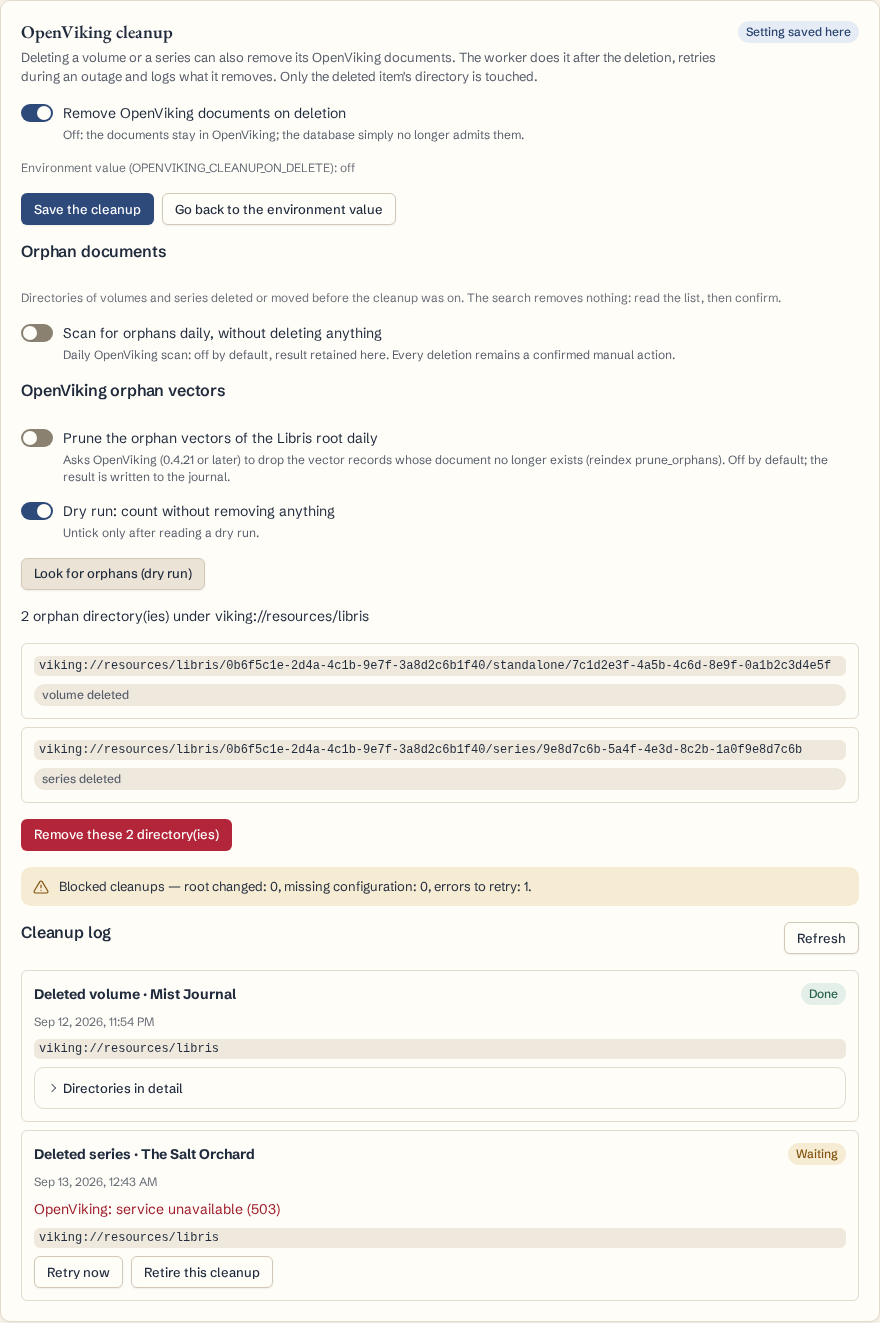
SearXNG
Recherche web · SearXNG : l’URL de l’instance SearXNG et Activer la recherche pendant la revue
finale. La revue finale peut alors chercher un terme sur le web (deux recherches au plus par passage) ; les
termes recherchés sont transmis à votre instance et à ses moteurs. Le format JSON doit être autorisé dans
search.formats sur SearXNG. Tester la connexion vérifie la configuration sans l’enregistrer.
Prompts
Les instructions envoyées au modèle sont versionnées. La liste montre chaque prompt et sa version (initiale pour celle livrée avec Libris). Choisissez-en un, modifiez son Contenu du prompt puis Créer une version : elle s’applique aux requêtes suivantes.
L’Historique des versions, sous l’éditeur, liste chaque version enregistrée (« Version N », avec sa date), la plus récente d’abord et la Version initiale (« Livrée avec Libris ») en dernier, et marque En vigueur celle qui s’applique ; Voir le contenu l’affiche. Restaurer, après confirmation, en fait une nouvelle version : rien n’est effacé, et les modifications non enregistrées de l’éditeur sont perdues. Revenir au prompt d’origine (confirmé par Revenir à l’origine) rétablit le prompt livré avec Libris et l’inscrit dans l’historique (« Version N · retour à l’origine ») ; il suit alors ses mises à jour lors des prochaines versions de Libris. Exporter les prompts télécharge les prompts affichés au format JSON.
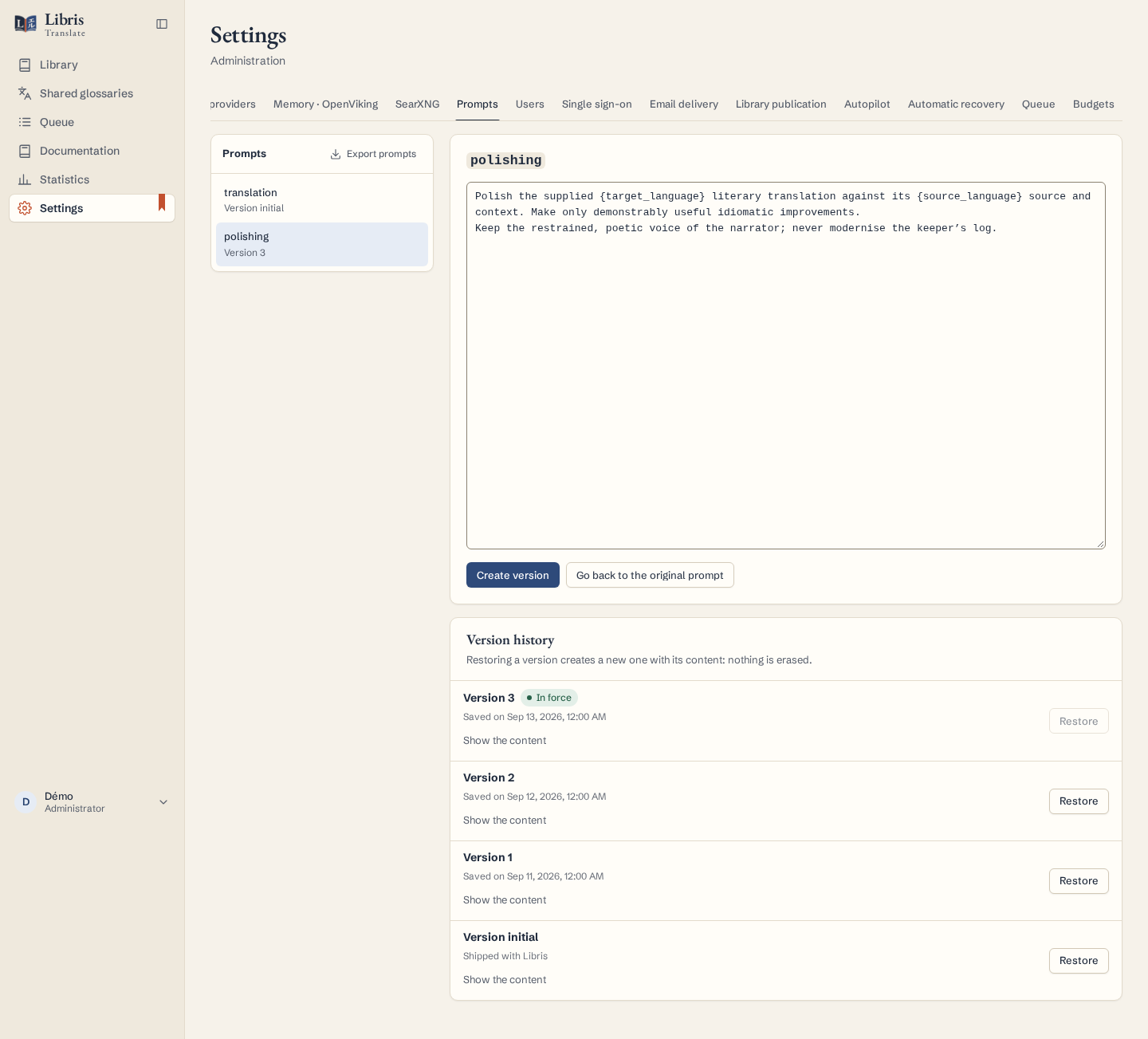
Utilisateurs
La liste distingue Compte local Libris et Compte lié au SSO. Le compteur rappelle le nombre de comptes actifs et les places prévues par la licence. Une création ou une réactivation est refusée lorsque cette limite est atteinte ; les comptes existants ne sont pas supprimés pour autant.
Créer un compte demande un nom d’utilisateur (2 à 80 caractères), un Mot de passe initial (12 à 200 caractères) et, facultativement, une Adresse du nouveau compte. Le compte ainsi créé est local. Transmettez le mot de passe par un moyen approprié : Libris ne l’envoie pas automatiquement par courriel. La personne peut ensuite le changer et enregistrer sa propre application d’authentification ou ses clés WebAuthn dans Mon compte.
Cliquez sur Gérer {nom} pour retrouver les commandes du compte :
- pour un compte local, Nom du compte local et Adresse du compte local peuvent être modifiés ;
- Administrateur et Compte actif se règlent pour les comptes locaux comme pour les comptes SSO ;
- Réinitialiser le mot de passe et Retirer la double authentification servent à récupérer l’accès d’un compte local. Le retrait de la deuxième étape demande confirmation ; son activation reste une décision de la personne, jamais de l’administrateur à sa place.
L’adresse est normalisée en minuscules. Une nouvelle adresse ne peut pas dupliquer celle d’un autre compte local, même avec une casse différente. Vider le champ retire l’adresse. Les anciennes adresses partagées ne sont pas modifiées d’office ; utilisez le nom d’utilisateur pour récupérer l’un de ces comptes. Un changement d’adresse ou de mot de passe invalide les liens de récupération déjà envoyés.
Enregistrer le compte révoque ses sessions, comme une réinitialisation du mot de passe. Les décisions d’administration sont inscrites au journal, sans mot de passe ni secret. Désactiver un compte conserve sa bibliothèque ; cela ne remplace pas la mise en pause ou l’annulation de ses travaux. Vous ne pouvez pas retirer votre propre accès administrateur, ni laisser l’installation sans administrateur actif.
Supprimer un compte local
La suppression est définitive et différente d’une désactivation. Elle n’est pas proposée pour un compte SSO ni pour votre propre compte dans cette liste ; votre départ passe par Mon compte › Quitter Libris.
- Dans Transférer les livres, séries et glossaires à, choisissez un autre compte actif. Sans transfert (compte sans bibliothèque) n’est valable que si le compte ne possède aucun de ces contenus.
- Cliquez sur Supprimer ce compte local. La confirmation rappelle le compte supprimé et, si vous l’avez choisi, le destinataire de la bibliothèque. Annuler la confirmation ne change rien.
- Libris vérifie que le transfert ne remplace pas une série ou un glossaire de même nom chez le destinataire. En cas de conflit, renommez l’élément concerné avant de réessayer.
La suppression est aussi refusée si un travail du compte est encore en attente de lancement, en attente de reprise automatique, en analyse, traduction, relecture ou synchronisation. Mettez le travail en pause ou annulez-le et attendez l’arrêt effectif des appels en cours avant de réessayer.
Les identifiants personnels d’un provider ne se transmettent pas avec les livres. Un provider personnel qui conserve une clé API, ou un provider personnel Codex · compte ChatGPT dont les identifiants sont dans le connecteur, bloque la suppression. Lorsqu’un transfert sans ces identifiants est autorisé, les choix de providers personnels sont retirés des livres et séries transférés : le destinataire doit sélectionner un provider auquel il a accès avant de reprendre.
Dans Réglages › Providers LLM, sélectionnez chacun des providers personnels puis Retirer définitivement ce provider. La confirmation explique que la clé enregistrée sera effacée et que le provider ne pourra plus être réactivé. Son historique et ses coûts restent conservés. Pour Codex, Libris ferme la connexion dans le connecteur puis vérifie sa déconnexion effective : si le connecteur ne répond pas, le retrait et la suppression du compte restent refusés. Mettez d’abord les travaux en pause et attendez la fin des appels et des baux du worker. Un ancien appel en attente ne pourra pas utiliser le provider après son retrait.
Le retrait local ne révoque pas une clé API chez son fournisseur : faites-le séparément si elle doit cesser de fonctionner ailleurs aussi. Pour reconnecter un modèle plus tard, créez un nouveau provider. Ne contournez jamais un refus de suppression par une suppression directe en base.
Une suppression acceptée ferme les sessions, retire les jetons d’API et révoque les liens de relecture créés par le compte. La bibliothèque est transférée, pas effacée. Les corrections restent dans l’historique des passages avec un auteur devenu anonyme.
Pilote automatique
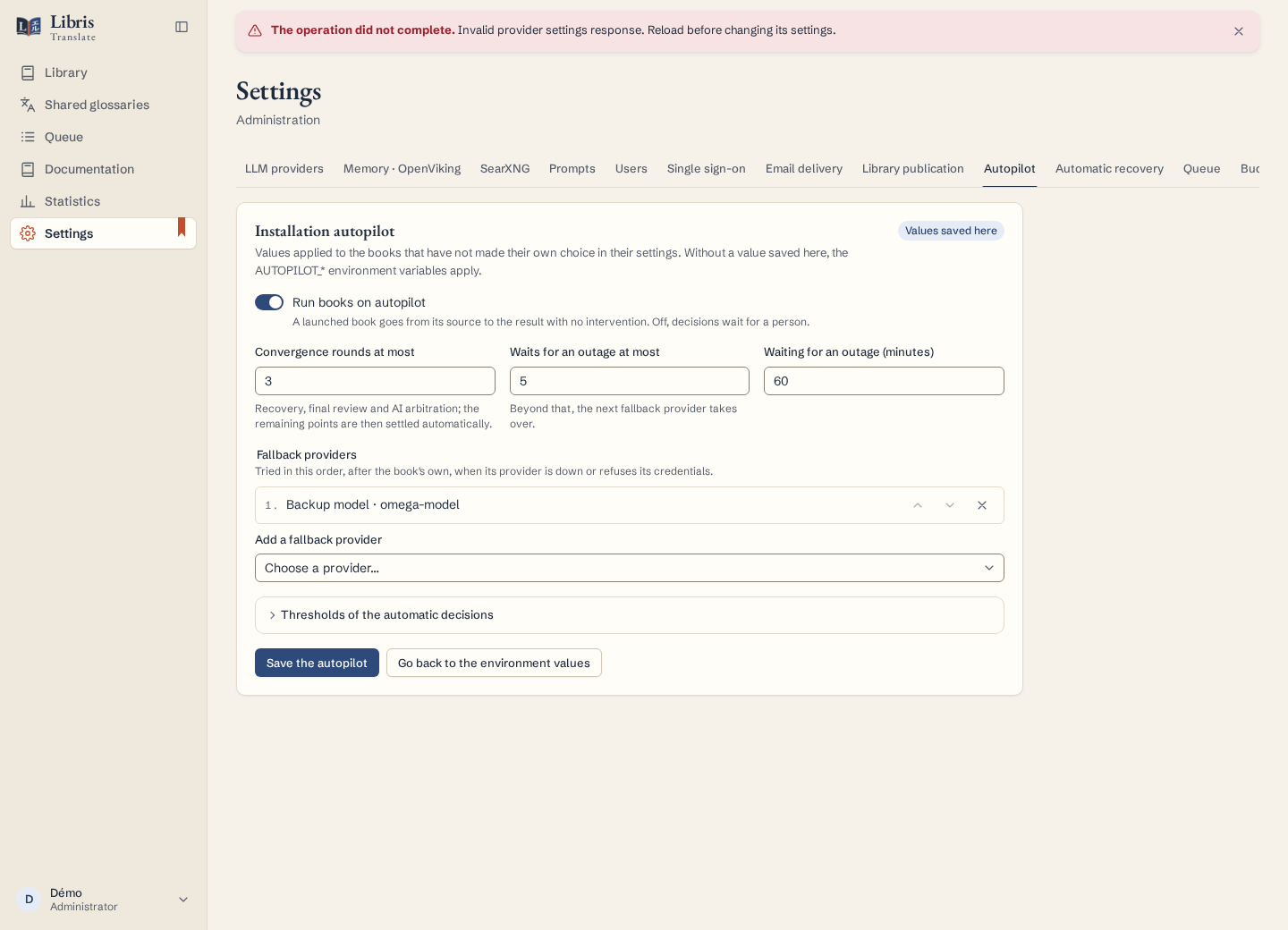
Les valeurs de l’installation : Lancer les livres en pilote automatique, Tours de convergence au plus, Attentes d’une panne au plus et Attente d’une panne (minutes) (au-delà, le provider de secours suivant prend le relais), la liste ordonnée des Providers de secours, et les Seuils des décisions automatiques (entre 0 et 1 ; en dessous, la proposition est refusée ou laissée telle quelle, et la décision est consignée). Elles s’appliquent aux décisions suivantes sans redémarrage ; Revenir aux valeurs de l’environnement efface ce qui a été enregistré ici.
Reprise automatique
Le Délai de reprise (secondes) après une panne réseau, un timeout ou une erreur temporaire (de 5 à 3 600).
Sans délai enregistré ici, c’est la valeur de l’installation (PROVIDER_RECOVERY_BASE_SECONDS, 60 secondes par
défaut) qui s’applique ; elle est rappelée sous le champ, et un badge indique Délai enregistré ici ou
Délai de l’environnement. Revenir au délai de l’environnement oublie le délai enregistré, après
confirmation. Le travail reprend depuis son dernier point enregistré. Le délai demandé par le provider et sa
capacité restent prioritaires ; les pauses manuelles et les erreurs d’authentification attendent toujours une
personne.
File d’attente
La carte File d’attente équitable règle la file d’attente pour toute l’installation :
Travaux simultanés par compte (au-delà, les suivants attendent leur tour ; 0 : sans limite), Travaux en
attente par compte (au-delà, un nouveau travail ou une requête d’API est refusé ; 0 : sans limite) et
Relèvement de priorité (minutes) (0 : jamais). Sous chaque champ, « Valeur par défaut : N » rappelle la
valeur de l’environnement (QUEUE_*) ; un badge indique Valeurs enregistrées ici ou Valeurs de
l’environnement.
Quotas par compte : choisissez un compte dans la liste Ajouter un compte (« Compte… ») ; sa ligne fixe ses propres Travaux simultanés par compte, Travaux en attente par compte et sa Priorité maximale : Valeur de l’installation, Basse (le compte ne peut demander que la priorité basse), Normale ou Haute (le compte peut demander la priorité haute, réservée sinon aux administrateurs). Un champ vide reprend la valeur de l’installation, 0 retire la limite pour ce compte ; l’icône corbeille (Retirer …) retire la ligne. Enregistrer la file d’attente applique les valeurs aux prochaines décisions, sans redémarrage ; Revenir aux valeurs de l’environnement oublie tout, après confirmation.
Devise de l’installation
L’installation compte dans une devise, choisie dans l’onglet Budgets. Les prix des providers y sont saisis, les coûts qui en découlent y sont calculés, et tous les montants de l’interface — estimations, budgets, statistiques, comparaison de providers, plafonds de jetons — portent son symbole. La changer dit ce que sont les nombres déjà enregistrés ; elle ne les convertit pas.
Un tarif dans une autre devise se saisit tel quel : le champ Prix saisis en, à côté des coûts d’un provider, convertit les deux prix une seule fois, à l’enregistrement, aux taux de référence quotidiens de la Banque centrale européenne. Libris les récupère seul, quelques fois par jour, sans compte ni clé ; Actualiser les taux ne fait qu’éviter d’attendre. Une installation sans accès sortant n’en récupère jamais : sa propre devise est alors la seule proposée à la saisie, et rien d’autre ne change.
Budgets
Les Budgets de l’installation : le Plafond par défaut d’un livre (0 : aucun), appliqué aux livres qui
n’ont pas le leur ; le Seuil de bascule (%), de 50 à 100, à partir duquel un travail passe à un
provider moins cher ou se met en pause ; et l’Estimation au-dessus du reste : Avertir et lancer ou
Refuser le lancement. Enregistrer les budgets les applique sans redémarrage. Sans valeur enregistrée
ici (badge Valeurs de l’environnement), les variables BUDGET_* s’appliquent ; Revenir aux valeurs de
l’environnement efface ce qui a été enregistré. Voir Budgets de coût.
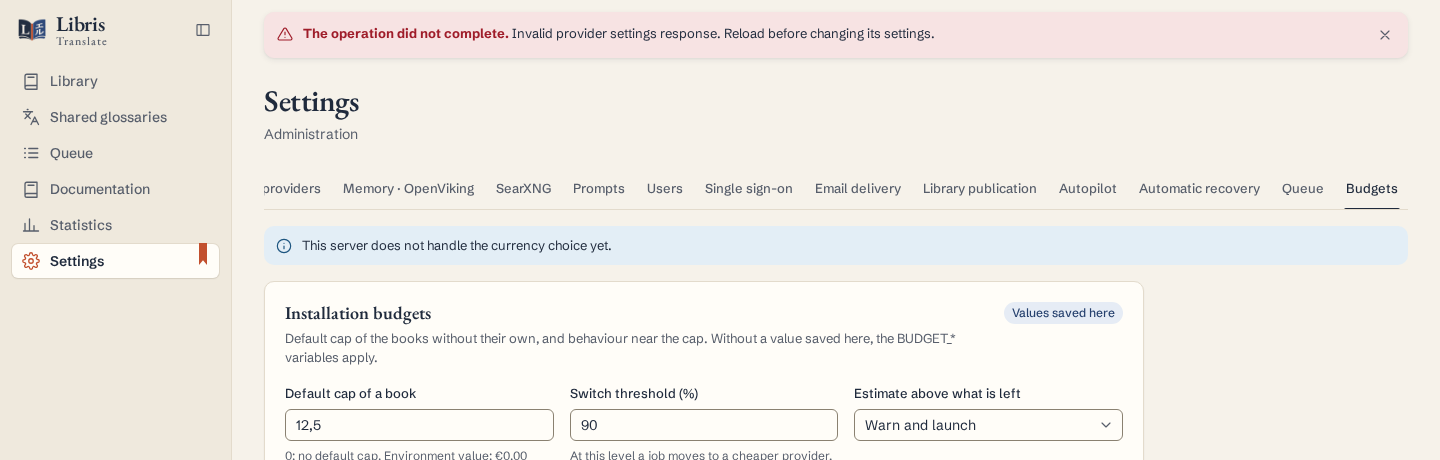
Plage de travail et plafond du jour
Dans Budgets, activez Limiter les heures de travail pour régler De, À et le Plafond de dépense par jour (0 : aucun). Sans activation, ni la plage ni le plafond du jour ne s’appliquent. Les heures sont celles du serveur — du conteneur si Libris y tourne —, pas nécessairement celles de votre navigateur. Une plage peut franchir minuit ; deux heures identiques laissent la journée entière ouverte, ce qui permet d’utiliser seulement le plafond quotidien.
Hors plage, un travail attend la prochaine ouverture. Le plafond additionne la dépense enregistrée depuis minuit local pour toute l’installation, dans sa devise de comptabilité, et non par tome. Une fois atteint, la reprise attend le lendemain et une plage ouverte. La file indique la raison et la prochaine tentative ; le worker reprend seul, y compris après un redémarrage.
Ce n’est pas une réduction tarifaire ni une annulation des appels déjà envoyés. Ceux-ci peuvent encore être facturés, et un provider sans prix configuré ne permet pas de plafonner sa dépense réelle. Une pause volontaire, une suspension de série ou un refus de licence ne disparaît pas à l’ouverture : il faut d’abord résoudre ce blocage. Le changement d’heure est traité selon les instants réellement ouverts, même lorsque l’horloge saute ou répète une heure.
Licence
Libris fonctionne avec une licence. L’onglet Licence affiche l’état de l’installation : la Formule, la Clé (ses premiers et derniers caractères seulement — la clé elle-même n’est jamais réaffichée), les Mots du cycle consommés et les Mots restants avec la date du nouveau quota, la date jusqu’à laquelle le certificat est valable et le Dernier contact avec le serveur de licences. Deux lignes disent ce que la formule comprend : API d’automatisation et MCP et Partage des livres (« Comprise » / « Compris », ou « Non comprise » / « Non compris » avec la mention « Formules Studio et Pro »). Sans ces droits, les jetons d’API, le serveur MCP, les nouvelles invitations et les liens de relecture sont refusés ; rien n’est supprimé.
Saisissez votre clé dans Clé de licence, puis Activer : l’installation occupe une des machines de la formule (2 pour l’essai, 3 pour Personnel, 5 pour Studio, 10 pour Pro). Elle renouvelle ensuite son certificat toute seule ; Renouveler maintenant force ce contact. Un certificat vaut trois jours, de sorte qu’une panne du serveur de licences n’interrompt personne — et qu’une révocation arrête l’installation au premier renouvellement qui aboutit.
Changer de licence se fait en saisissant simplement la nouvelle clé : l’ancienne rend sa place automatiquement, de sorte qu’elle reste utilisable ailleurs sans attendre. La nouvelle est vérifiée avant que l’ancienne soit lâchée — une clé mal recopiée ne coûte donc pas la licence qui marchait.
Libérer cette machine rend sa place aussitôt, pour une autre machine : à faire avant un déménagement. Si vous l’oubliez, activer une machine de plus que ne le permet la formule libère la plus ancienne, à condition qu’elle occupe sa place depuis au moins 7 jours ; sinon l’activation est refusée (« Toutes les machines de cette licence sont occupées, et une machine ne cède sa place qu’après 7 jours sur la licence… »). Sans licence valable, ce qui est refusé, c’est le travail qui consomme des mots ; les livres déjà traduits restent lisibles, exportables et supprimables.
Le quota se compte en mots du texte source, une seule fois par passage : reprendre la traduction d’un
passage après une correction ne le recompte pas. Quand le quota est atteint en cours de route, le livre en
cours va au bout — dans la limite du raisonnable (LICENCE_QUOTA_OVERRUN_WORDS, 20 000 mots) — mais aucun
nouveau travail ne démarre.
Le quota se renouvelle chaque mois à la date anniversaire de l’abonnement : une licence achetée le 12 repart le 12 de chaque mois (un abonnement commencé le 31 repart le dernier jour des mois plus courts, puis le 31). Les mots traduits au-delà du quota d’un cycle — la marge qui laisse finir le livre en cours — sont déduits du quota du cycle suivant, une fois : l’écran Licence affiche alors « N mots reportés du cycle précédent » et ce que le cycle autorise encore. Avec un serveur de licences plus ancien, qui ne connaît pas les cycles, le quota reste compté par mois civil, sans report.
Un livre n’entre dans la file de traduction que si ses mots restant à traduire tiennent dans ce qui reste du quota du cycle. Sinon, il peut être importé (et analysé), mais sa traduction est refusée avec le message « Ce livre demande environ … mots, mais il n’en reste que … » : dans l’assistant d’import, le bouton Importer et lancer tout le pipeline est désactivé et l’estimation dit pourquoi et quand le quota repart. La règle vaut pour tous les chemins : lancement depuis le livre, démarrage d’une série entière (chaque volume doit tenir dans ce que les précédents ont laissé), API d’automatisation, serveur MCP et sources suivies. Seuls comptent les passages pas encore décomptés : la suite d’un volume déjà traduit ne coûte que ses nouveaux chapitres. Une licence sans limite n’est jamais concernée, et la marge de 20 000 mots ne sert qu’à terminer un livre déjà lancé, jamais à en faire entrer un.
Certificat perpétuel. Si l’éditeur de Libris cesse son activité, chaque licence valide reçoit par
courriel un certificat perpétuel. Ouvrez Certificat perpétuel en bas de l’onglet, collez-le ou choisissez
le fichier .libris-certificate, donnez la Clé du certificat si l’installation ne la connaît pas encore,
puis Importer le certificat. L’onglet affiche alors « Licence perpétuelle (fin d’activité de
l’éditeur) » : plus de date d’échéance ni de serveur de licences, et aucune limite de mots. Conservez le
courriel avec votre clé : ensemble, ils suffisent pour réinstaller Libris ailleurs (voir
Configuration › Licence).
API d’automatisation
Ce qui vaut pour toute l’installation : les Webhooks des requêtes d’API. Les jetons, eux, sont personnels et se
créent dans Mon compte › Jetons d’API (un lien y mène). Webhooks : Hôtes autorisés (un
par ligne, *.example.org autorise les sous-domaines ; vide, les webhooks sont refusés), Réseaux privés
autorisés (notation CIDR ; les adresses privées sont refusées sinon), Tentatives au plus, Délai d’un
appel (secondes) et le Secret de signature global. Sans secret global, seuls les jetons qui ont leur
propre secret peuvent recevoir des webhooks.
Statistiques
La page Statistiques résume l’utilisation des modèles : nombre de requêtes, tokens d’entrée et de sortie, total, et leur répartition Par modèle.
Comprendre la traduction
Ce que le modèle reçoit
Chaque requête de traduction combine vos instructions (globales, de section, de passage), vos choix humains pertinents, le glossaire applicable, les personnages concernés, la Book Bible sans son résumé, l’histoire jusqu’ici, les faits antérieurs et les passages voisins, source et traduction. Tout s’arrête au passage traduit : ni le résumé du livre, ni un nom, un lien ou un genre que l’histoire révèle plus loin ne sont envoyés, et le modèle a pour consigne de ne jamais dévoiler une révélation à venir. Seules vos décisions s’appliquent partout, avec cette même consigne. Les souvenirs externes (OpenViking) ne modifient jamais directement une traduction, une fiche validée ou un terme verrouillé. Le fonctionnement complet est décrit dans architecture.md.
Les étapes qui jugent ou réécrivent un passage (polissage, relecture, révision, relecture finale, arbitrage) reçoivent les mêmes règles : vos instructions, la fiche de style et la consigne ponctuelle du travail. Le contrôle global de cohérence les reçoit aussi, avec les relations des personnages présents et ce qu’un lecteur a décidé de leur genre ; chacune de ses remarques vise un paragraphe, que l’arbitrage doit corriger. Quand le contexte complet ne tient pas dans la fenêtre du modèle, un contexte réduit garde ces règles, le glossaire et une fiche courte des personnages que le passage nomme, sans les passages voisins.
Les modes de qualité
| Mode | Ce qui est fait pour chaque passage |
|---|---|
| Rapide | Traduction et contrôles automatiques |
| Normal | Rapide + relecture critique par le modèle |
| Haute qualité | Normal + révision quand la relecture trouve un vrai problème, et contrôles de cohérence sur tout le livre |
| Maximum | Haute qualité + polissage littéraire, fait avant la relecture pour qu’elle le vérifie |
En maximum, un paragraphe que le polissage a raccourci de plus d’un quart de ses mots garde sa traduction, et un polissage qui ajoute une erreur des contrôles automatiques (terme verrouillé perdu, texte resté dans la langue source) est refusé ; chaque refus est inscrit au journal des décisions du pilote.
En haute qualité et en maximum, le Mode de relecture « en un appel » relit et corrige chaque passage en une seule requête au lieu de deux. Les contrôles de cohérence échantillonnent la terminologie et les personnages dans tout le livre ; les contrôles de structure et de glossaire verrouillé s’appliquent à chaque passage.
La mémoire de traduction
Un passage identique (aux formes Unicode et espaces près, mise en forme comprise) à un passage déjà traduit dans un de vos livres, pour la même paire de langues, reprend cette traduction sans appeler le modèle ; une traduction que vous avez validée passe en premier. Dans une série, seuls ce livre et les volumes antérieurs servent. Un passage d’un autre livre n’est repris que si les deux livres ont la même fiche de style (temps du récit, tutoiement ou vouvoiement, dialogues, registre…, fiche de la série comprise) ; des vers ne reprennent jamais la traduction du même texte écrit en prose, ni l’inverse. La relecture et la revue finale s’appliquent ensuite normalement, et une retraduction forcée interroge toujours le modèle.
Contenus particuliers
- Les longs paragraphes en japonais, chinois ou coréen sont coupés en fin de phrase ; les lectures ruby (furigana) restent au-dessus du texte traduit.
- Le texte préformaté, les formules MathML et les titres de dessins SVG restent en original ; le texte visible
des dessins SVG et les
aria-labelsont traduits. - La table des matières est traduite ; les pages hors lecture linéaire viennent après le récit.
- La quatrième de couverture et les sujets forment la section Métadonnées du livre, traduite et réécrite dans l’EPUB exporté.
- Vers une langue écrite de droite à gauche, l’export pose le bon sens de lecture ; une citation dans une troisième langue garde sa langue.
Les petites fenêtres de contexte
Libris compte les tokens de façon prudente (un caractère japonais compte pour trois) et vérifie avant l’envoi que la requête tient dans la Fenêtre de contexte du provider, sans jamais tronquer un passage ou une règle obligatoire. Avec une fenêtre de 16 000 tokens, un passage trop long est traduit par parties, de même qu’un passage qui ne laisserait plus de place aux extraits de ses voisins. En dessous, prévoyez au moins 12 000 tokens avec une sortie maximale de 2 048 ; sinon Libris refuse la requête avec une erreur chiffrée qui dit quelle fenêtre suffirait.
Ce que Libris ne garantit pas
Un EPUB valide, des contrôles au vert et des scores automatiques ne prouvent pas la fidélité littéraire. La qualité, la couverture des langues, la vitesse et le coût dépendent du modèle choisi. Pour un texte important, relisez, ou faites relire par une personne bilingue.
Questions fréquentes
Dois-je valider chaque passage ? Non. Avec le pilote automatique, rien n’attend votre validation : le livre va jusqu’au résultat. Validez ou corrigez seulement ce qui vous importe ; vos corrections sont protégées.
Le livre est « Terminé » mais certains passages sont restés en langue source. Pourquoi ? Aucun provider n’a pu les traduire (refus répétés, réponses invalides). Ils sont listés avec leur raison dans l’onglet Pilote automatique. Pour réessayer, éventuellement avec un autre modèle, sélectionnez-les dans Bilan & récupération ou utilisez Retraduire… sur le passage : une traduction réussie remplace l’original. Un passage conservé en original n’est pas une correction humaine et n’est pas protégé.
Le provider est en panne. Vais-je perdre le travail fait ? Non. Chaque passage terminé est enregistré. Le travail attend et reprend seul (« Service indisponible · reprise prévue »), puis passe aux providers de secours si l’administrateur en a configuré. Réessayer maintenant force une tentative immédiate.
Que se passe-t-il si le serveur redémarre pendant une traduction ? Le travail reprend depuis son dernier point enregistré ; seules les requêtes en cours au moment de l’arrêt sont refaites.
Combien va coûter un livre ? La confirmation qui précède chaque lancement affiche une estimation, fondée sur vos livres précédents avec le même provider quand c’est possible. Saisissez les prix du provider dans ses paramètres pour obtenir un coût. L’onglet Observabilité montre ensuite la dépense réelle. Pour plafonner la dépense, donnez au livre un budget.
Mon livre ne démarre pas, il reste « en file ». Pourquoi ? La page File d’attente dit ce qui le retient : provider occupé par d’autres livres, limite de travaux de votre compte ou du jeton, nouvel essai après une panne, analyse d’un volume précédent de la série en cours, ou aucun provider choisi. Il démarre seul dès que la place se libère.
Comment relire vite un livre traduit ? Utilisez Lire pour parcourir les chapitres et corriger un paragraphe sur place, ou l’onglet Qualité pour les passages les plus faibles d’abord, avec la raison ; ou exportez un EPUB bilingue (relecture) pour relire sur liseuse.
Puis-je changer de provider en cours de route ? Oui : mettez le travail en Pause, changez le provider dans Réglages, puis Reprendre. Pour quelques passages seulement, choisissez un Provider de récupération dans Bilan & récupération. Si un lot est déjà soumis, sa clé et son adresse restent nécessaires pour le relever ou l’annuler. Libris refuse donc de retirer ses accès ou de supprimer le livre ou son compte avant son règlement. Une simple pause n’annule pas le lot ; Annuler demande aussi l’annulation chez le fournisseur.
Un lot affiche « Soumission du lot à vérifier ». Que faire ? La réponse HTTP a été perdue : le fournisseur peut avoir accepté le lot. Libris bloque un nouvel envoi pour ne pas payer deux fois. Retrouvez le lot dans le tableau de bord du fournisseur, puis saisissez son identifiant dans Observabilité › Lot du fournisseur et confirmez le rapprochement. Le serveur vérifie qu’il s’agit bien de cette soumission avant de reprendre sa relève. Avec Anthropic, attendez la fin du lot : seuls ses résultats permettent cette vérification. Le travail reste suspendu jusqu’à votre reprise explicite. Si aucun lot n’est retrouvé, conservez le blocage et vérifiez avec le fournisseur ; ne supprimez pas les données ni les accès pour forcer un nouvel envoi.
Comment traduire le volume suivant d’une série avec les mêmes noms ? Importez-le dans la même série avec le numéro suivant. Il reçoit automatiquement le glossaire accepté, les identités et vos corrections validées des volumes précédents.
Mon EPUB exporté est refusé. Que faire ? Si la traduction est incomplète, utilisez EPUB partiel · originaux conservés ou l’option Compléter avec le texte original. Si EPUBCheck signale une non-conformité, le message indique le problème ; l’original contenait peut-être déjà une erreur.
Comment sauvegarder mon travail ? L’export Projet complet (.zip) sauvegarde un livre. Pour toute l’installation, l’administrateur suit backup.md.
Quelqu’un d’autre peut-il voir mes livres ? Dans l’interface, les autres comptes ont besoin d’un partage depuis Réglages › Partage ; être administrateur ne donne pas accès à leurs livres. Les liens de relecture publics ouvrent aussi le texte à toute personne qui possède le lien, selon vos options. Les exports, courriels et dépôts en bibliothèque produisent des copies qui dépendent ensuite des droits du destinataire. Les providers configurés reçoivent les extraits nécessaires à leurs appels ; l’administrateur de l’hébergement dispose par ailleurs de la base et des sauvegardes. Révoquer un lien n’efface aucune copie déjà reçue.